노출 #
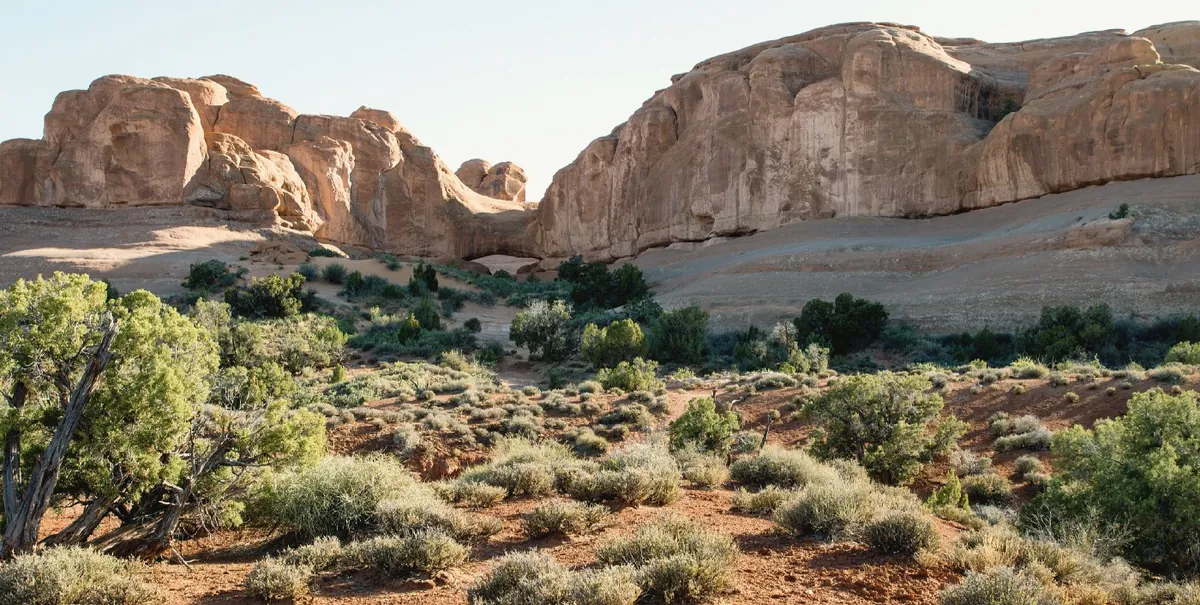
전체를 더 밝게 또는 어둡게, 스톱 단위로 위아래 최대 5스톱. 확대기 아래에서 인화 시간을 늘리거나 줄이는 것과 같습니다.
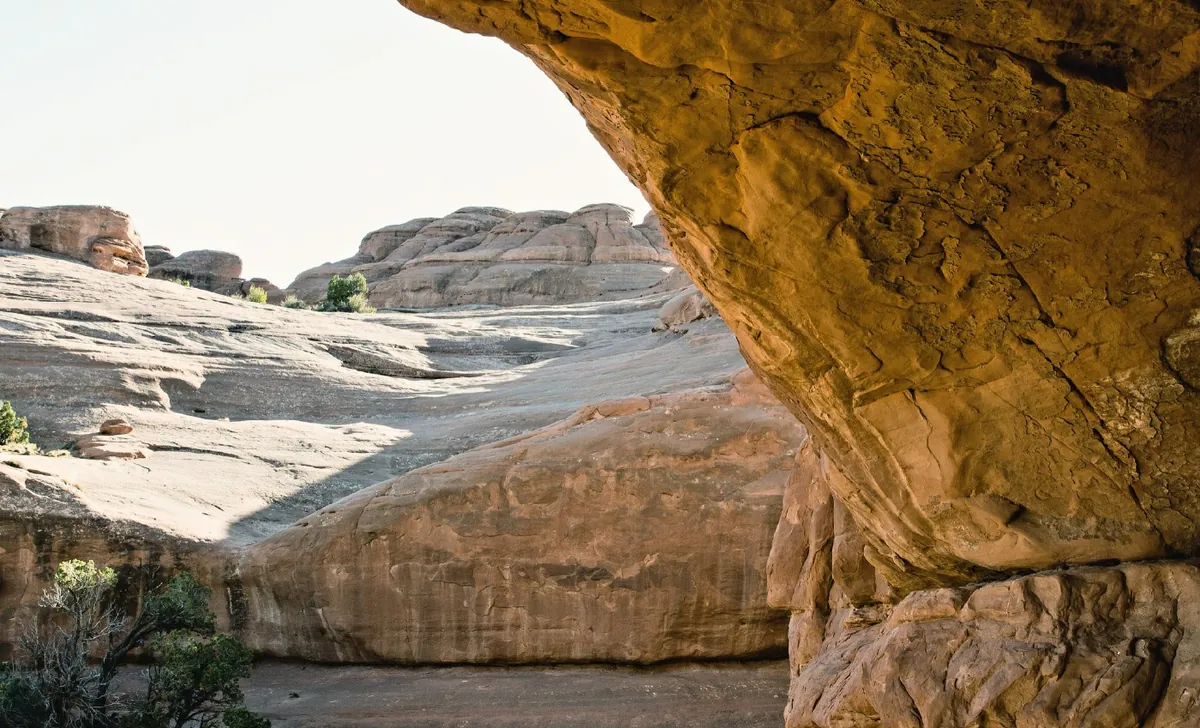
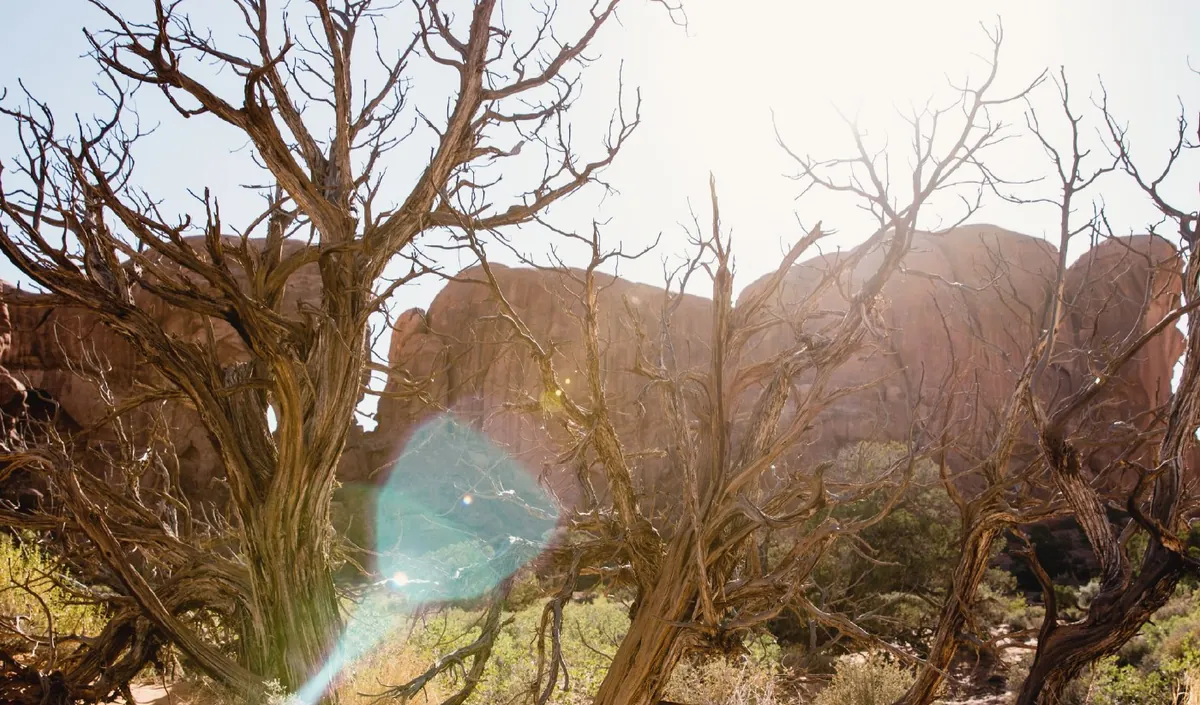
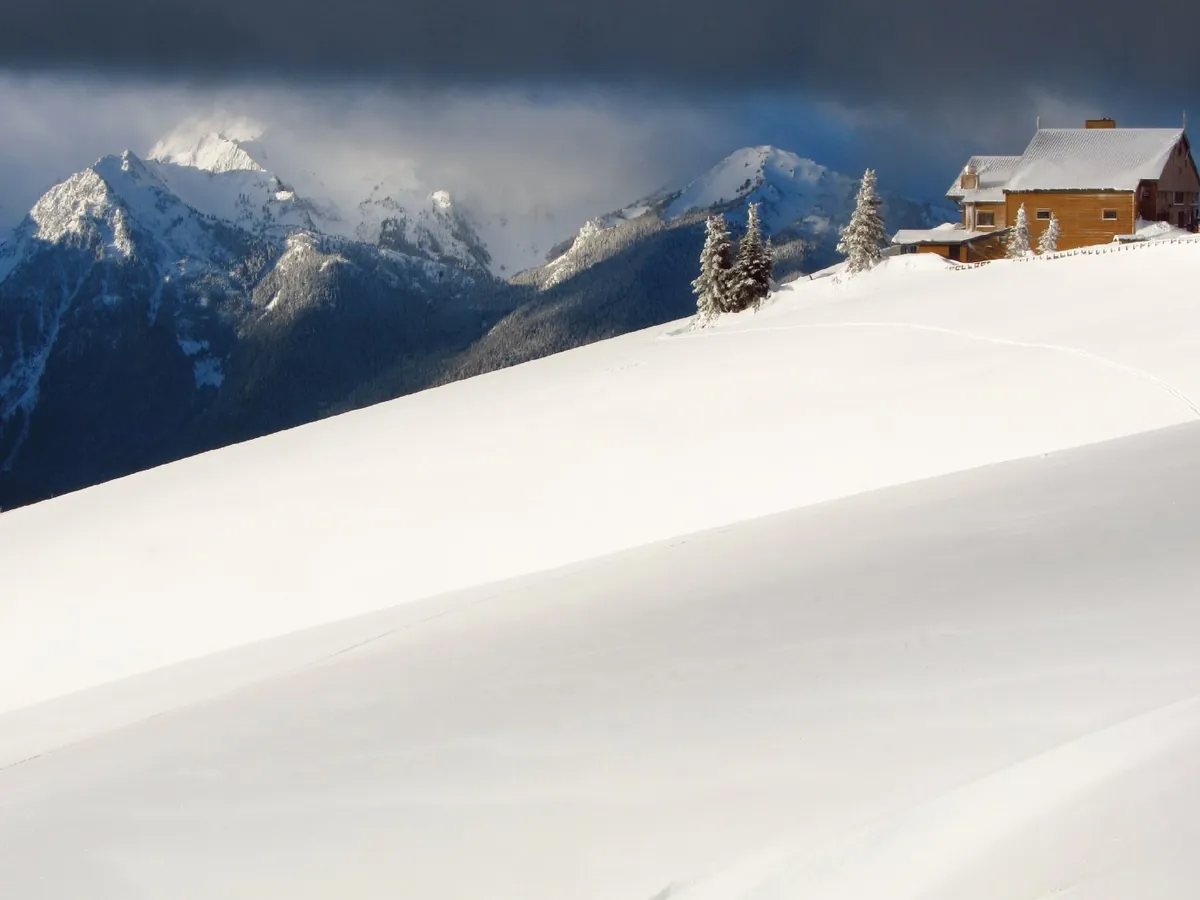
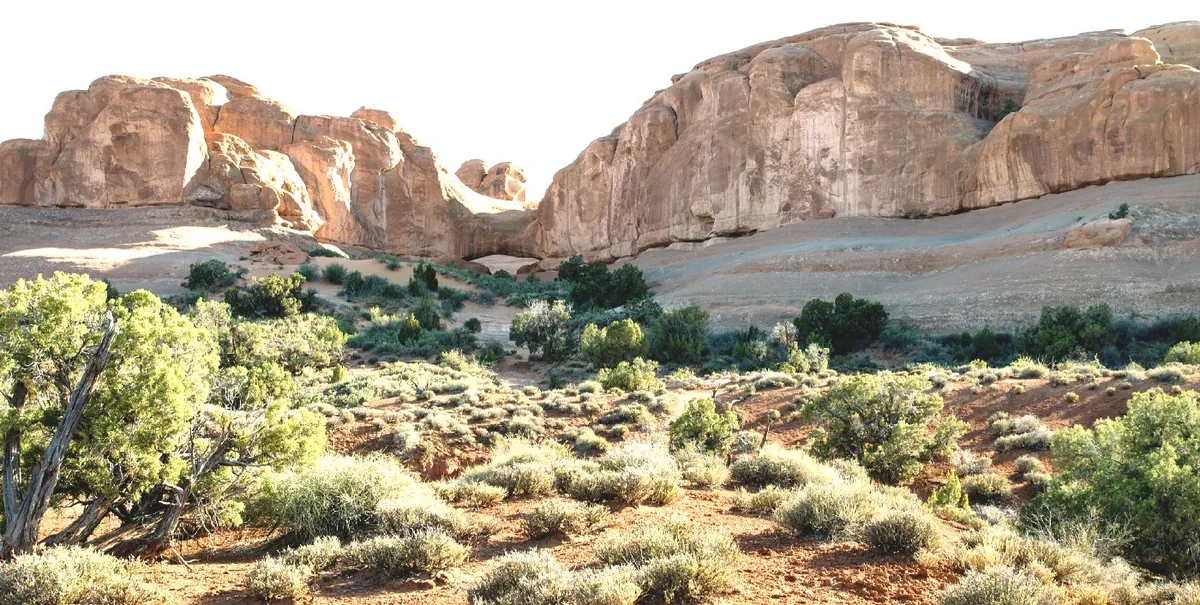
NegaKit 도구 65개를 각각의 기능 설명과 함께 소개합니다. 사진 위로 드래그하여 비교해 보세요. 모든 사진은 같은 Portra 400 시뮬레이션 네거티브에서 NegaKit으로 만들었으며 해당 옵션만 바꾸었습니다.
얼마나 밝은지, 얼마나 깊은지, 대비는 어느 정도인지를 인화처럼 네거티브 고유의 범위를 기준으로 조정합니다.
전체를 더 밝게 또는 어둡게, 스톱 단위로 위아래 최대 5스톱. 확대기 아래에서 인화 시간을 늘리거나 줄이는 것과 같습니다.
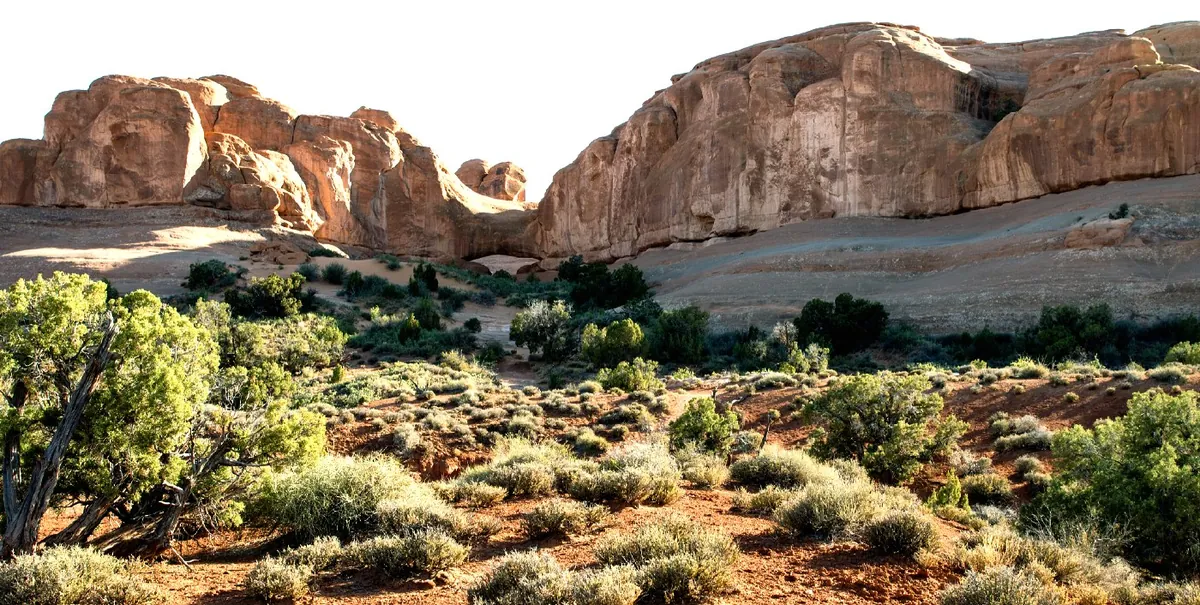
중간 회색을 중심으로 톤을 벌리거나 모읍니다. 양 끝이 뭉개지지 않게 합니다.
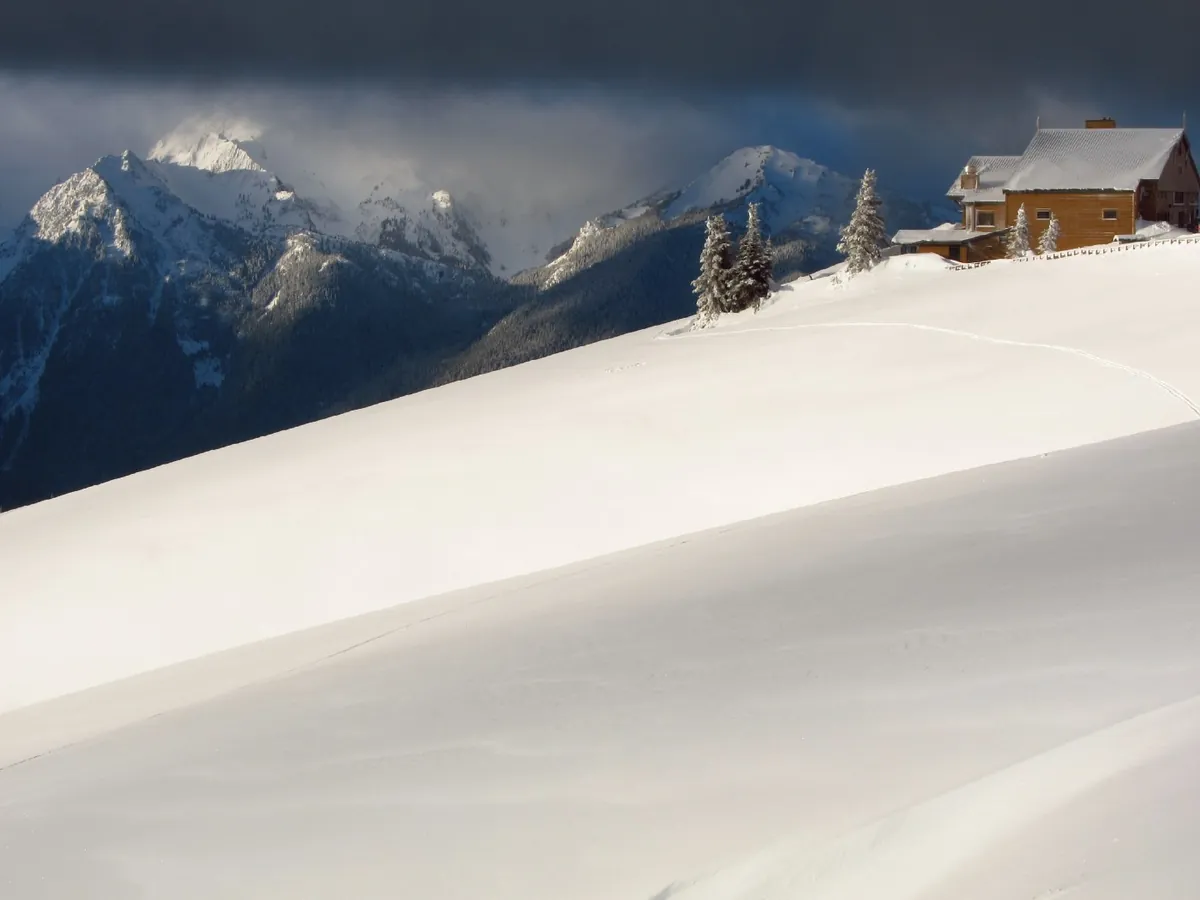
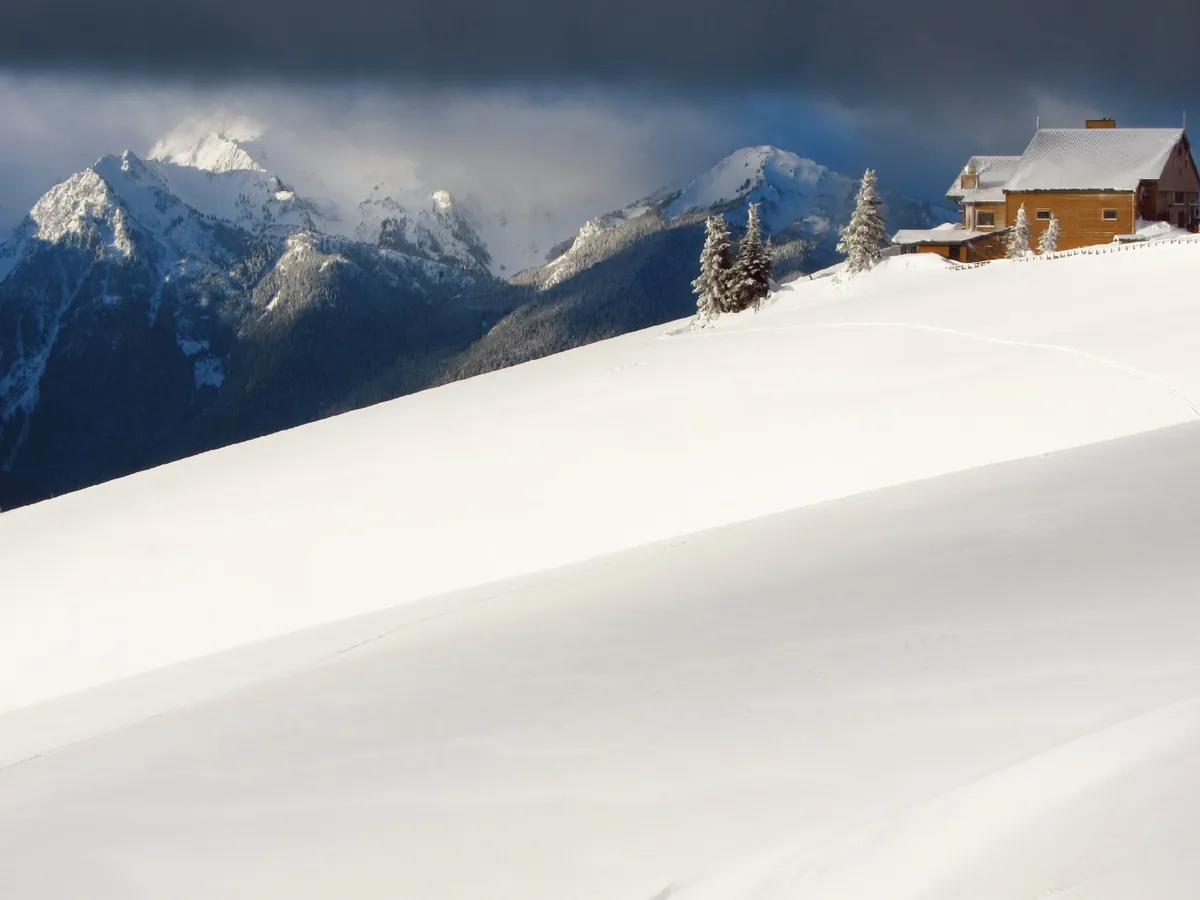
눈, 하늘, 흰 벽처럼 가장 밝은 부분의 디테일을 나머지를 어둡게 하지 않고 되살립니다.
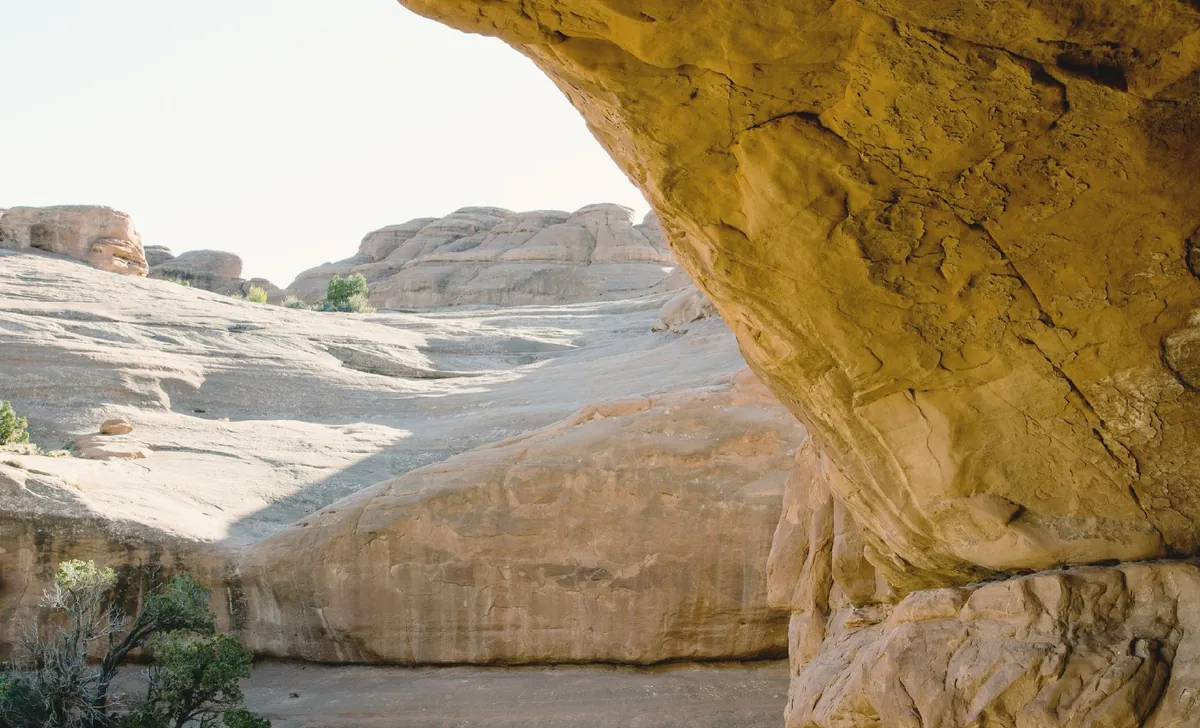
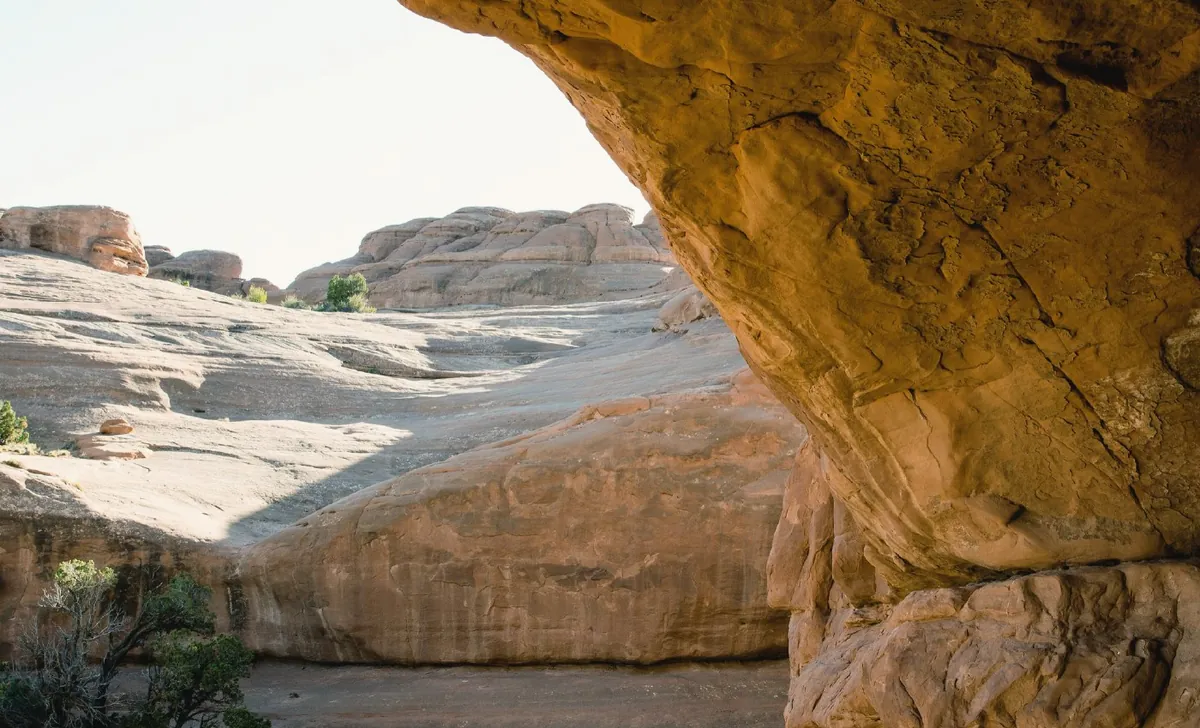
어두운 부분을 열어 그 안의 내용을 보여 줍니다. 가장자리를 인식하는 처리로 헤일로가 생기지 않습니다.
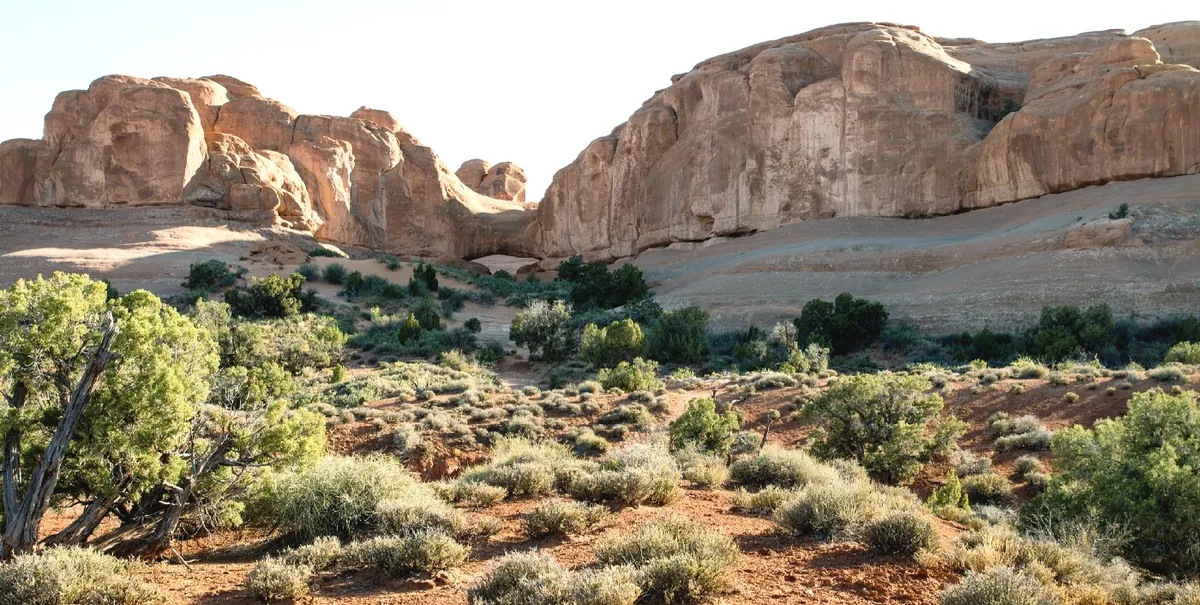
가장 밝은 톤이 끝나는 지점을 설정합니다. 올리면 반짝임, 내리면 종이 같은 부드러운 흰색이 됩니다.
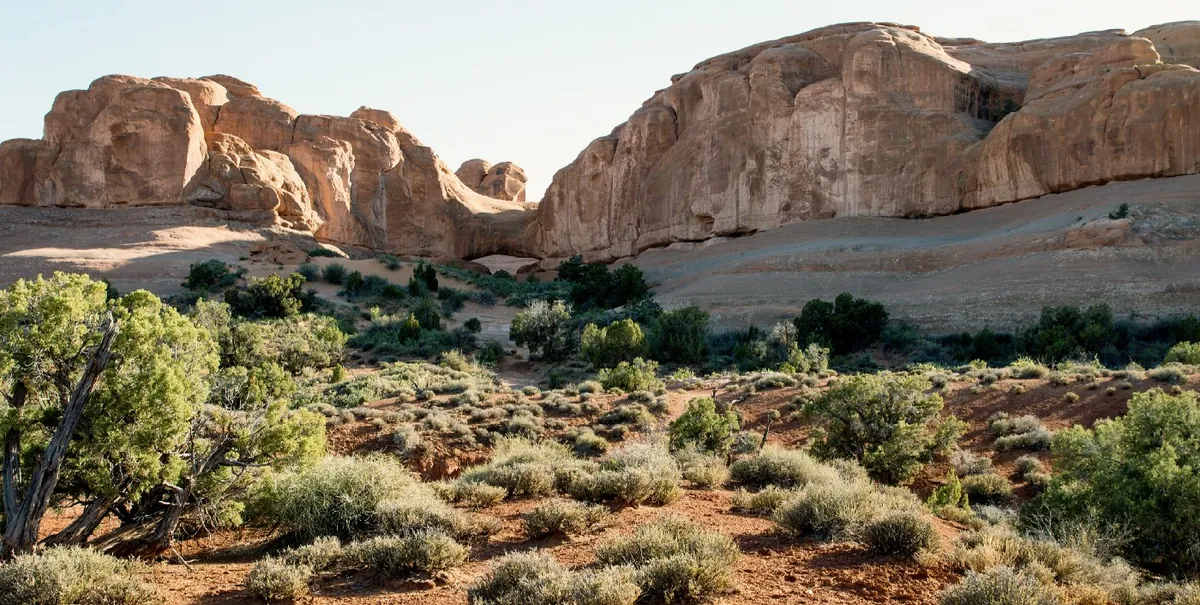
가장 어두운 톤의 깊이를 설정합니다. 깊게 하면 무게감이, 끌어올리면 무광에 바랜 인화처럼 됩니다.
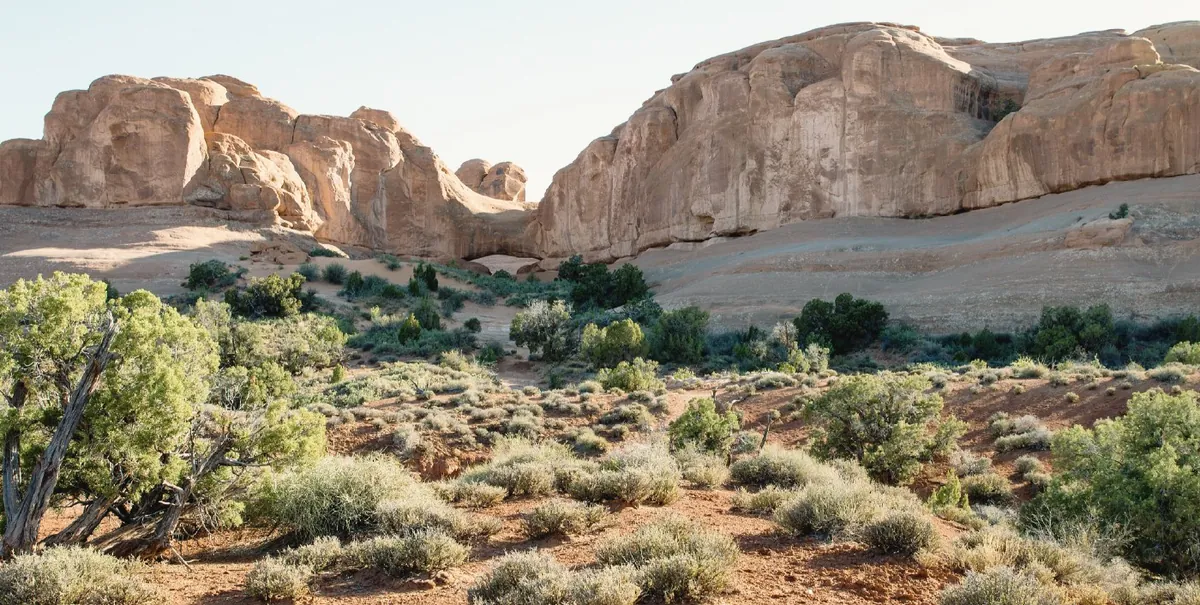
계조의 중간(얼굴, 나뭇잎, 돌 등)을 밝게 또는 어둡게 합니다. 검정과 흰색은 그대로입니다.
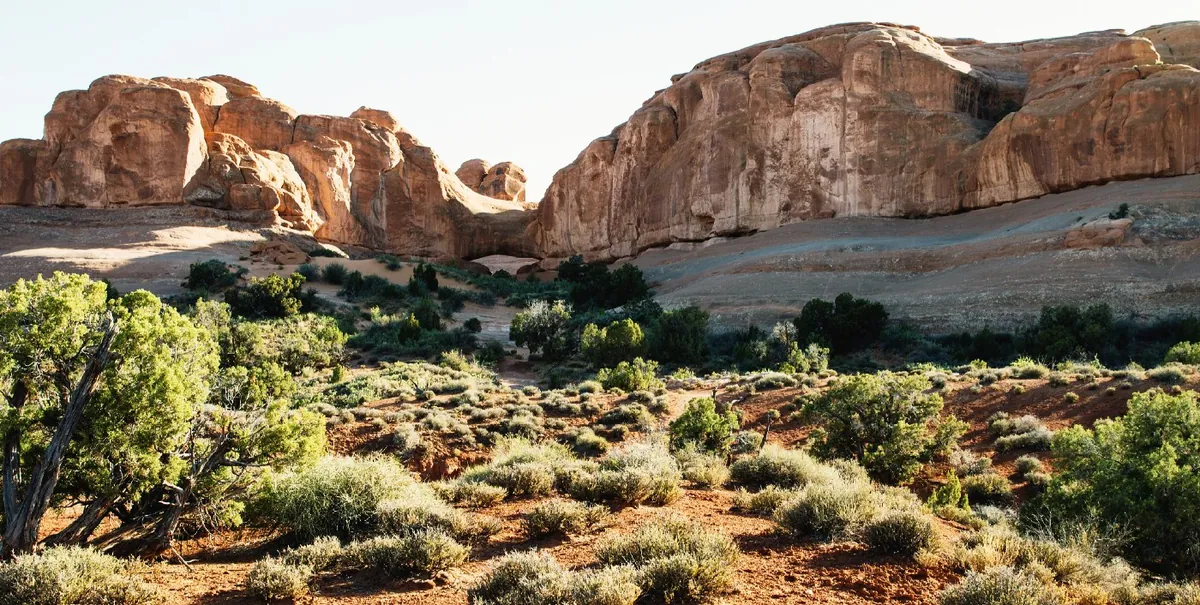
포인트, 영역 슬라이더, 채널별 커브, 색을 유지하는 명도 전용 모드를 갖춘 전체 커브. 여기서는 깊이를 더하는 완만한 S자입니다.
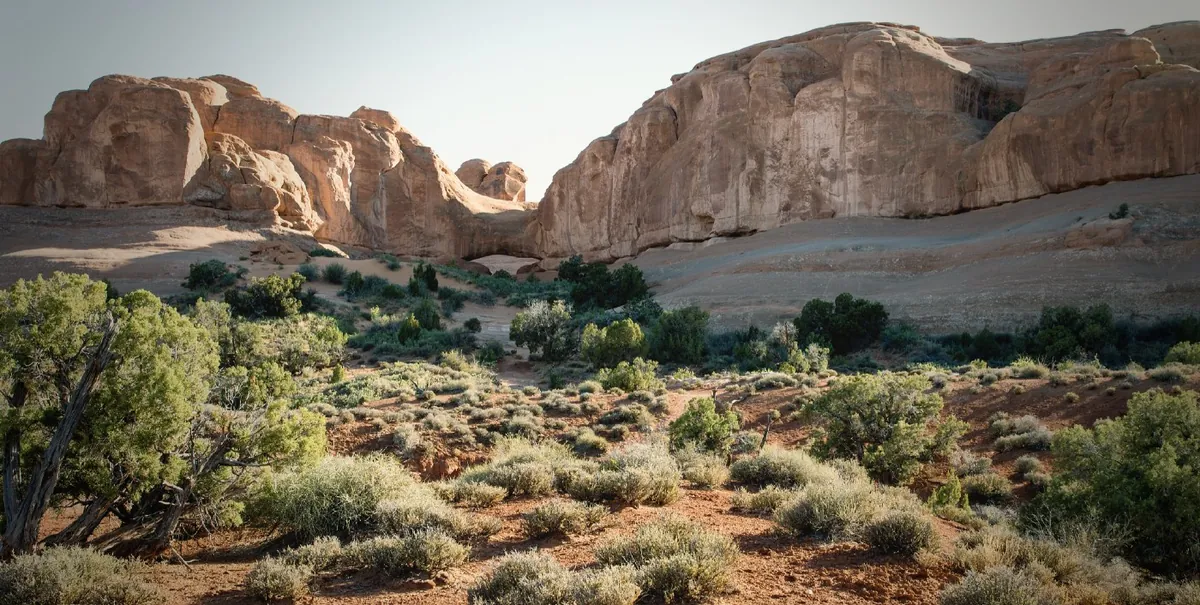
오래된 렌즈나 인화사의 번인처럼 모서리를 어둡게 또는 밝게 합니다.
필름 베이스부터 시작하는 색: 주황색 마스크를 측정으로 제거한 다음 원하는 대로 다듬습니다.
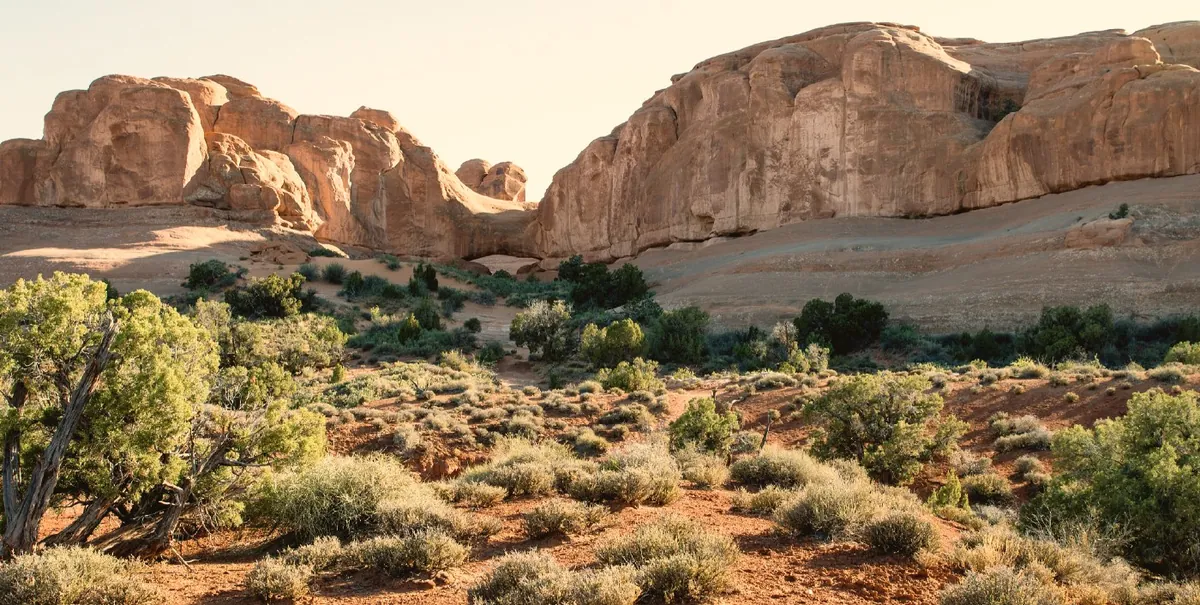
더 따뜻하거나 차가운 빛. 자동 화이트 밸런스와 스포이트가 이미지에서 설정하며, 롤 전체에 따라가게 할 수도 있습니다.
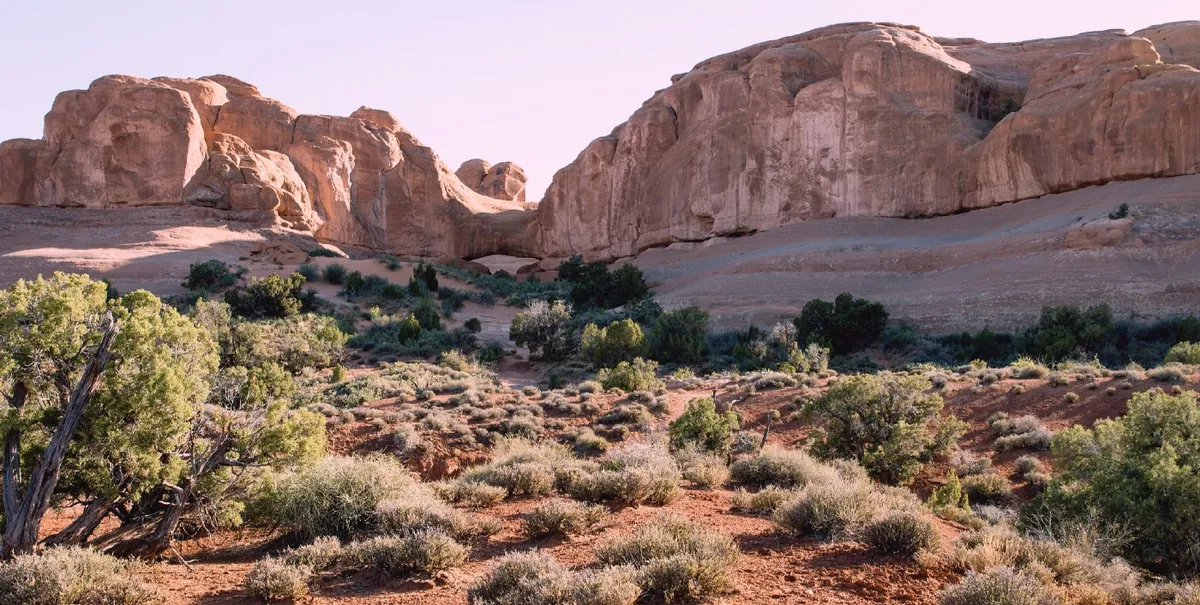
형광등 아래, 나무 그늘, 현상소의 색 번짐을 위해 마젠타 또는 녹색 쪽으로.
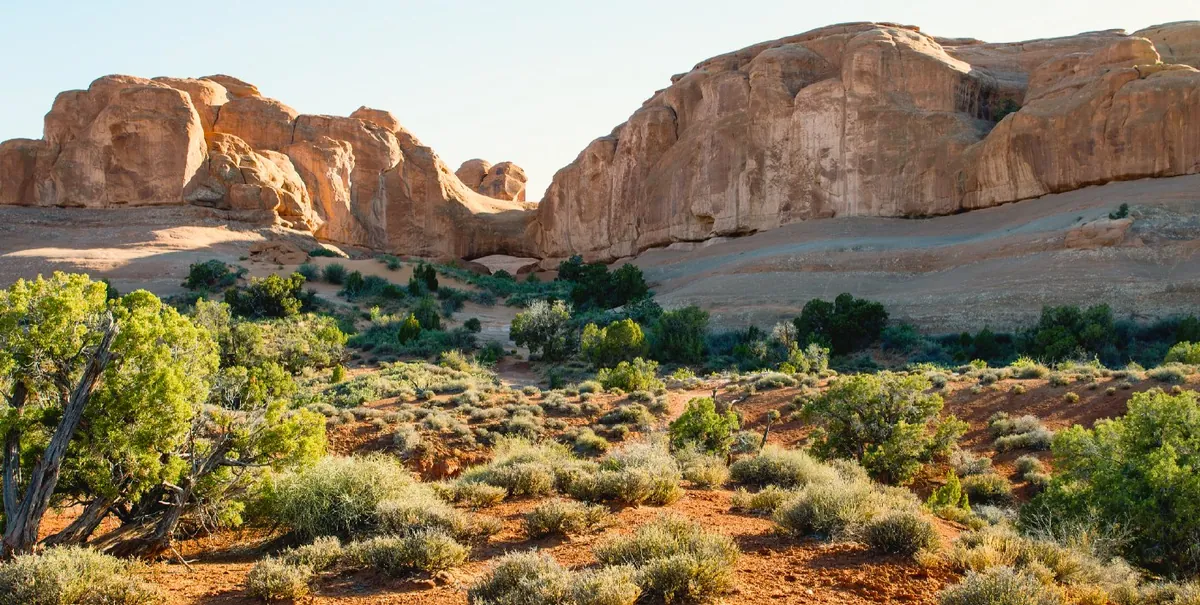
전체에 고르게 색을 늘리거나 줄입니다.
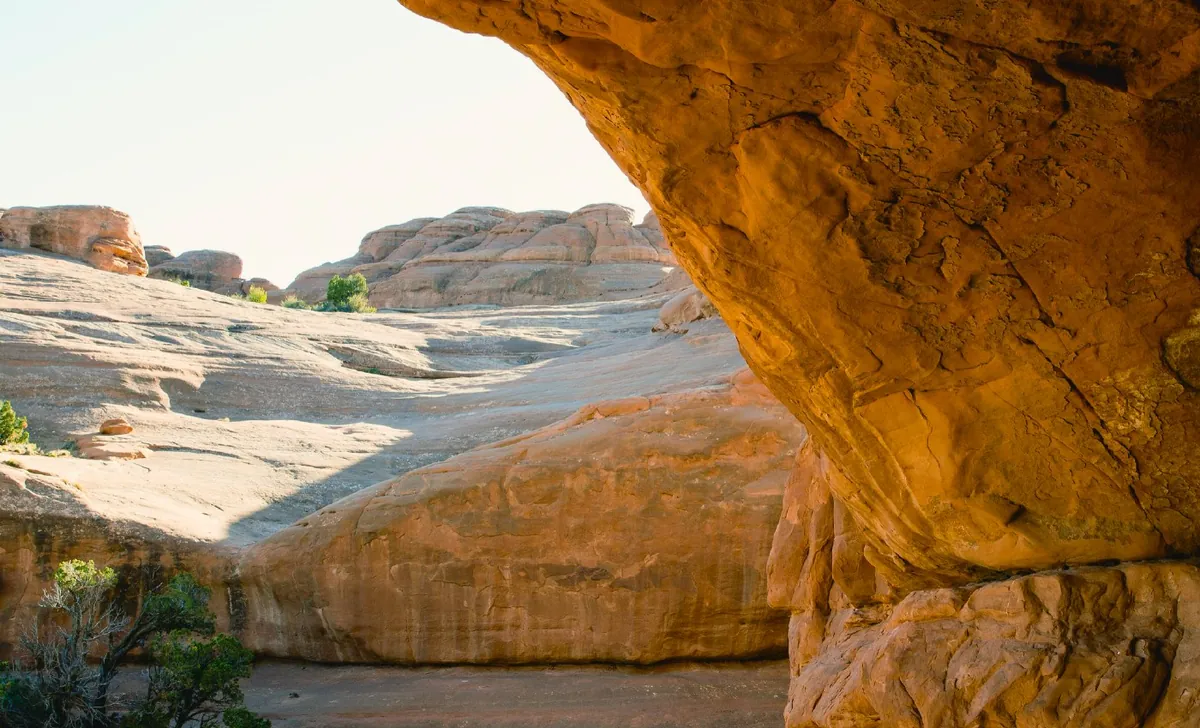
색이 적은 곳은 더하고 많은 곳은 줄입니다. 피부는 보호됩니다.
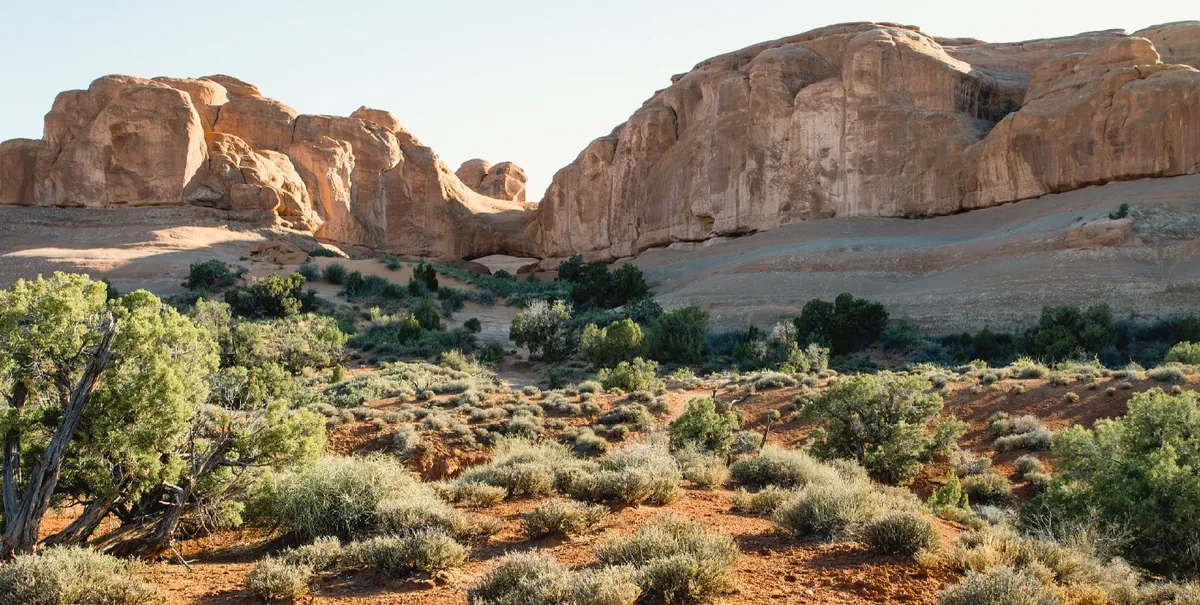
8개 색 대역을 각각 조정: 여기서는 하늘의 파랑을 깊게, 바위의 주황을 풍부하게 했으며 나머지는 건드리지 않았습니다.
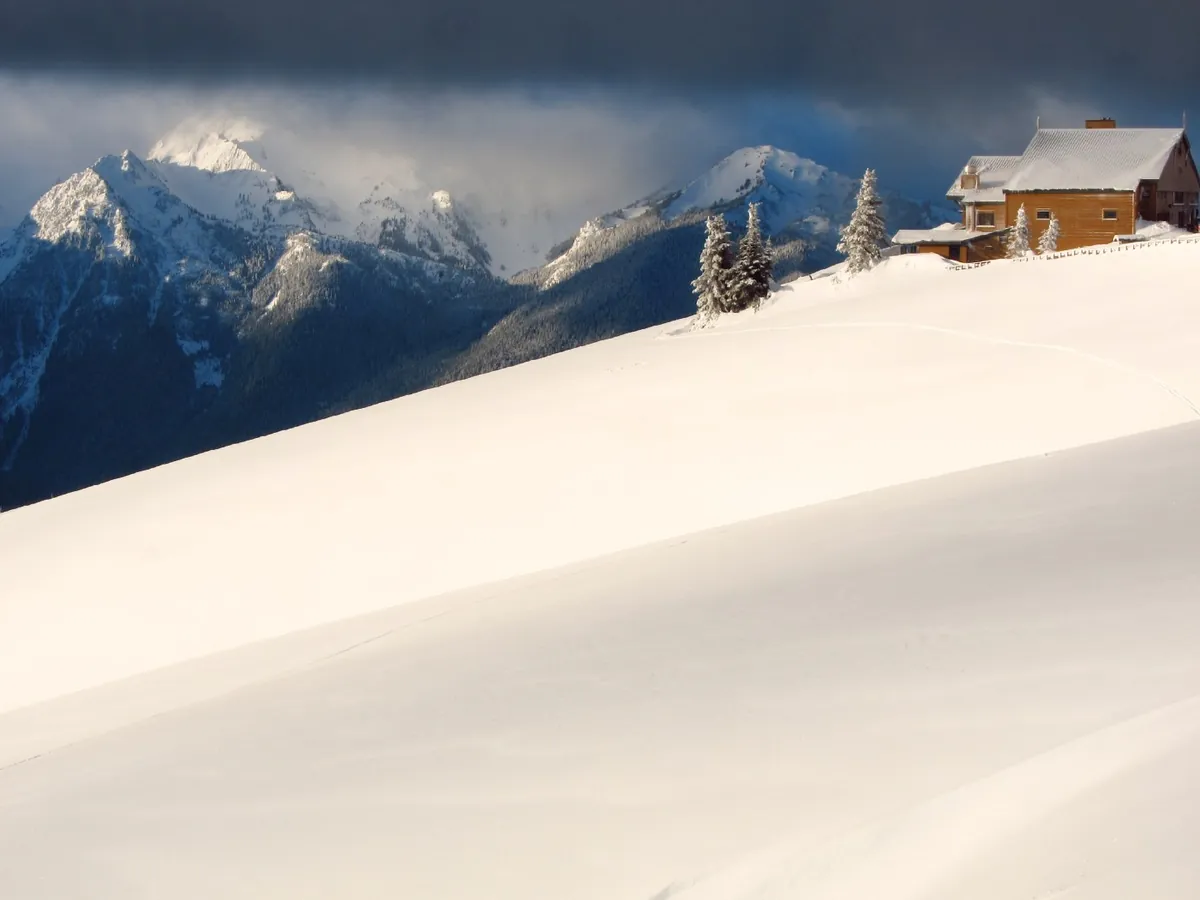
섀도와 하이라이트에 서로 다른 색을. 여기서는 차가운 섀도와 따뜻한 빛입니다.
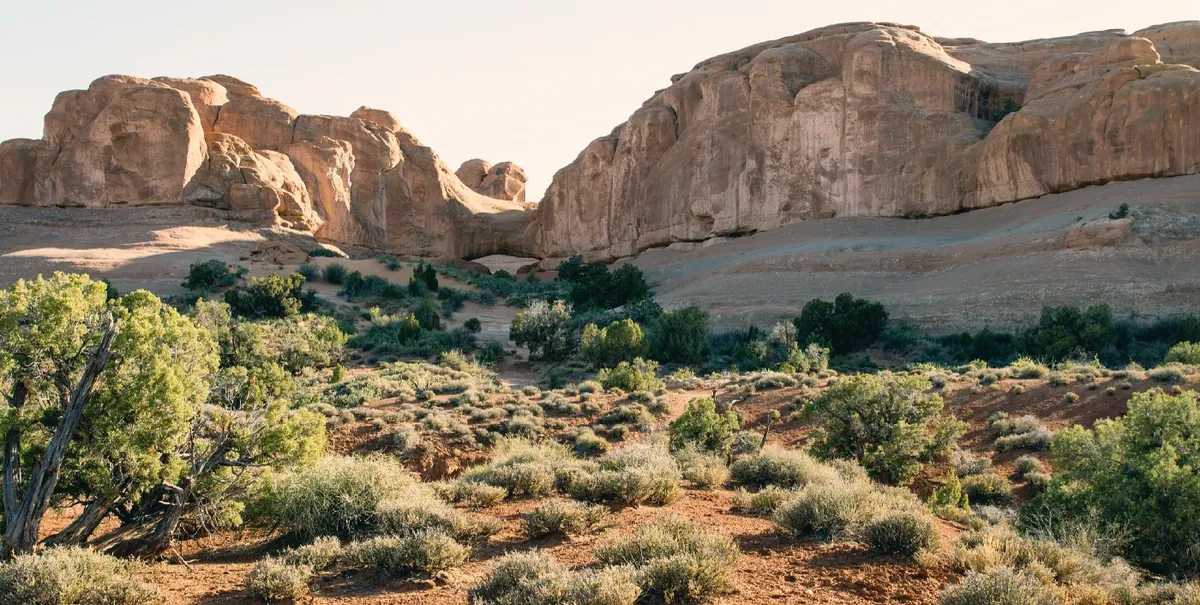
필름 그레이딩처럼 섀도, 중간톤, 하이라이트, 전체 휠과 밸런스, 블렌딩. 여기서는 청록색 섀도와 호박색 하이라이트입니다.
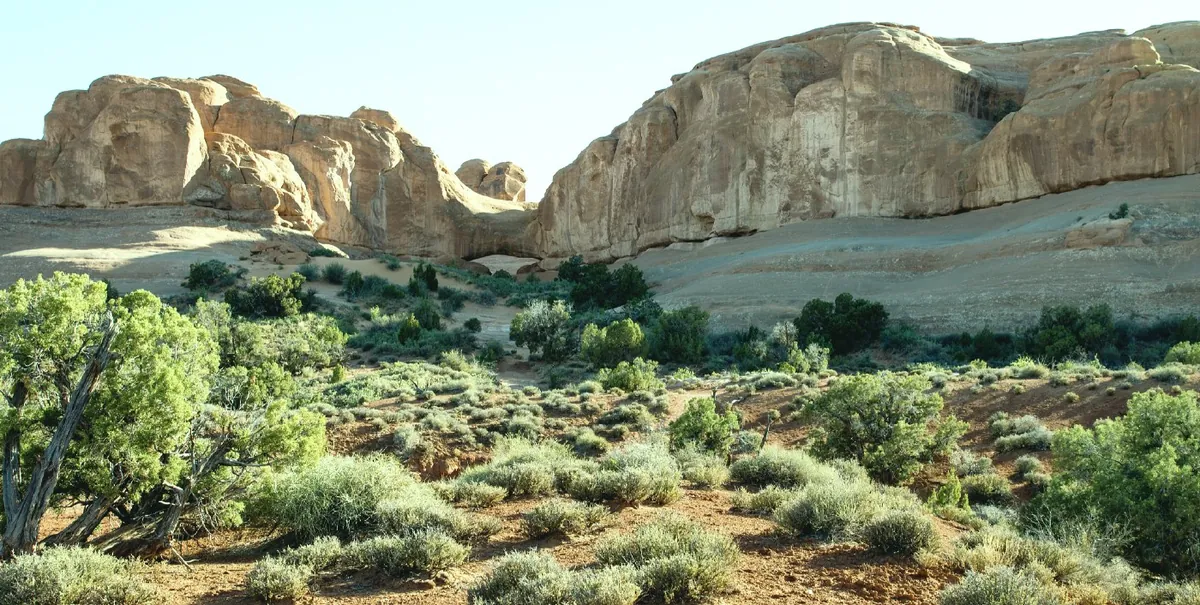
컬러 인화기가 확대기에서 보정하듯이 옐로, 마젠타, 시안 필터 값으로 조정합니다.
NegaKit에 필름을 알려 주면 그 필름이 인화되는 방식대로 변환합니다. 룩은 현상소, 스타일은 당신의 취향입니다.
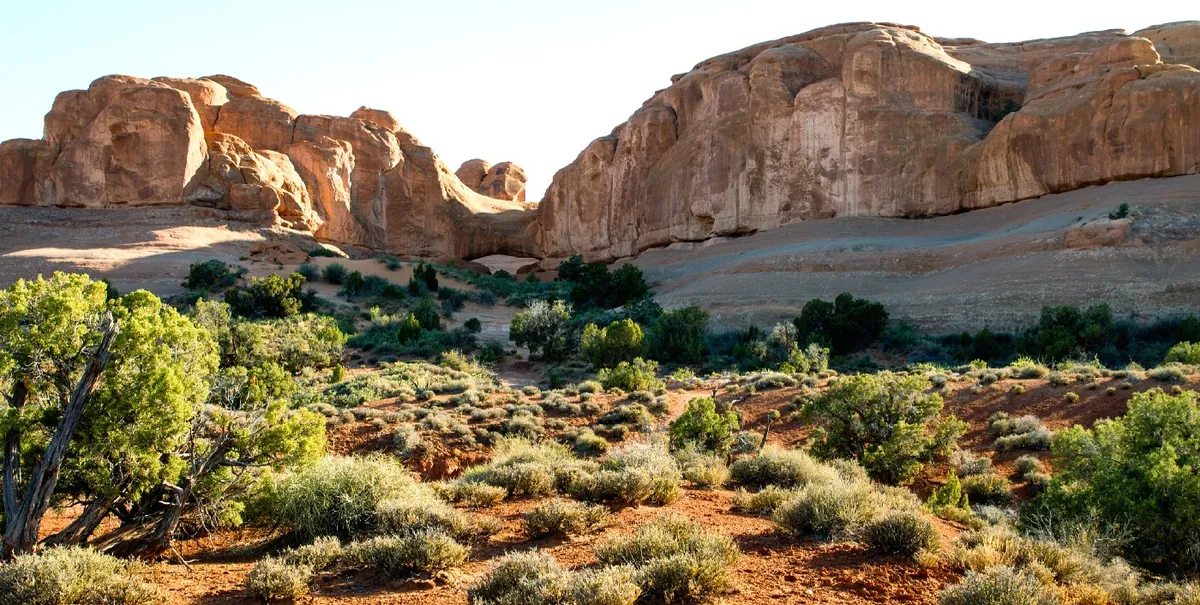
같은 네거티브를 Kodak Ektar 100으로 변환: 그 대비와 채도로. 프로파일은 현행 필름과 클래식 필름을 아우르며 직접 만들 수도 있습니다.
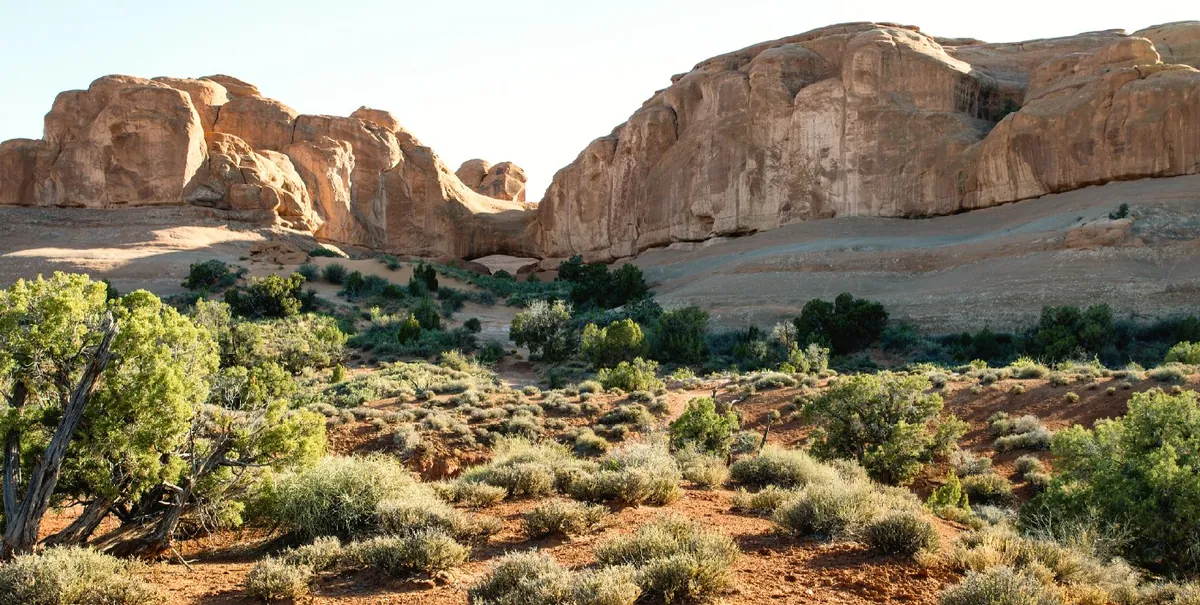
Kodak Gold 200으로: 더 따뜻한, 소비자용 필름의 빛.
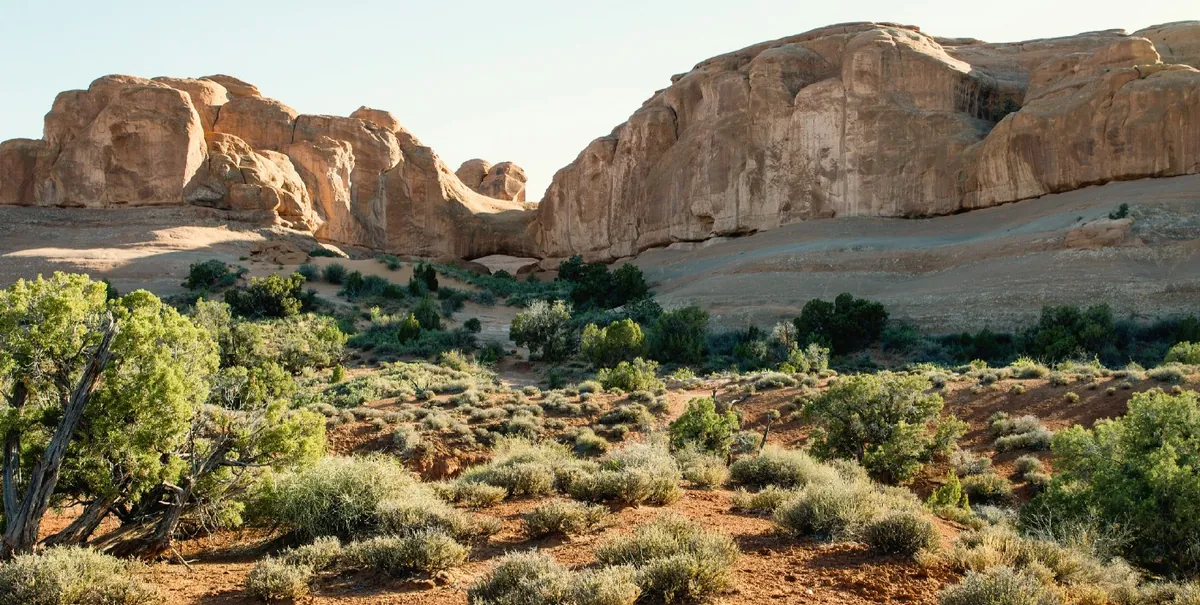
Fuji Frontier 현상소 스캔처럼: 차가운 녹색, 선명함.
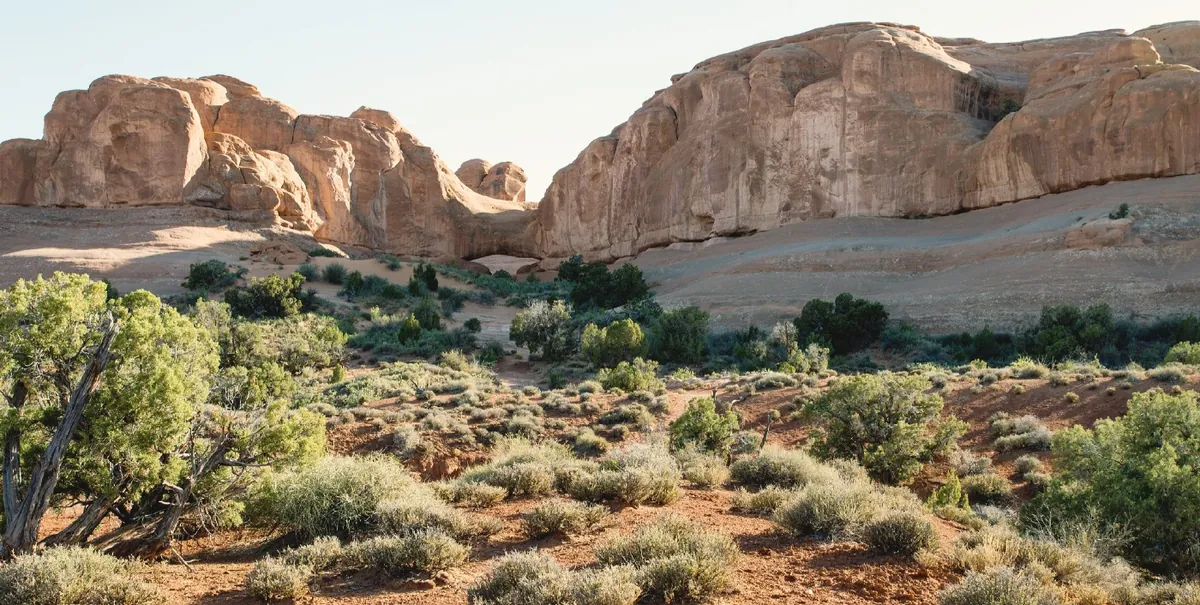
Noritsu 현상소 스캔처럼: 따뜻하고 부드러우며 열린 섀도.
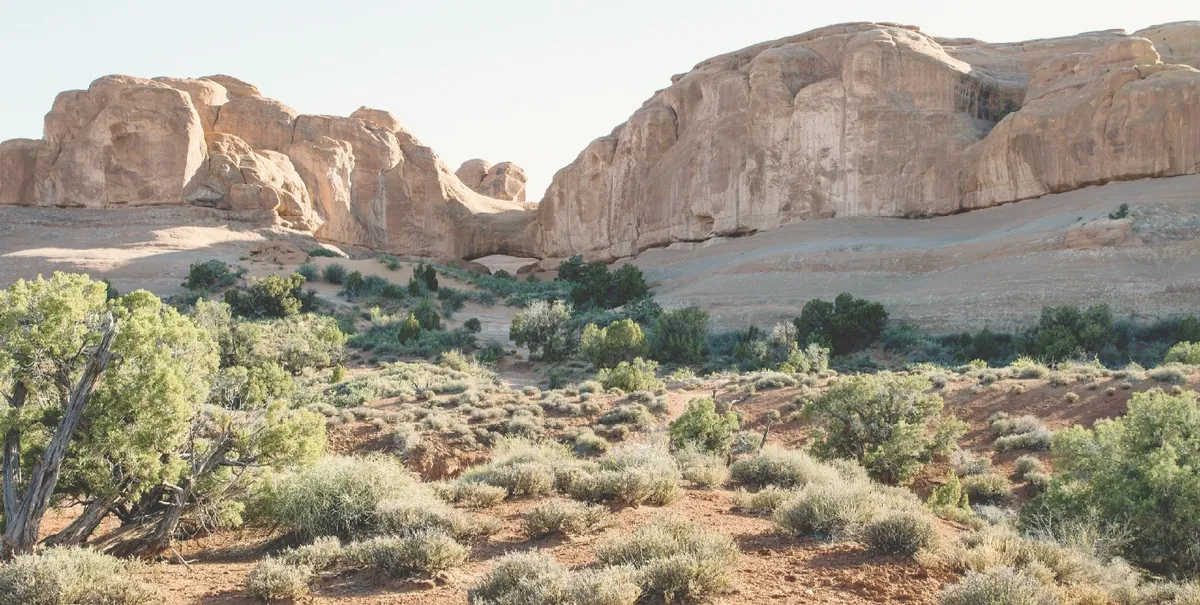
모든 것을 살린 낮은 대비: 직접 그레이딩하기 위한 출발점.
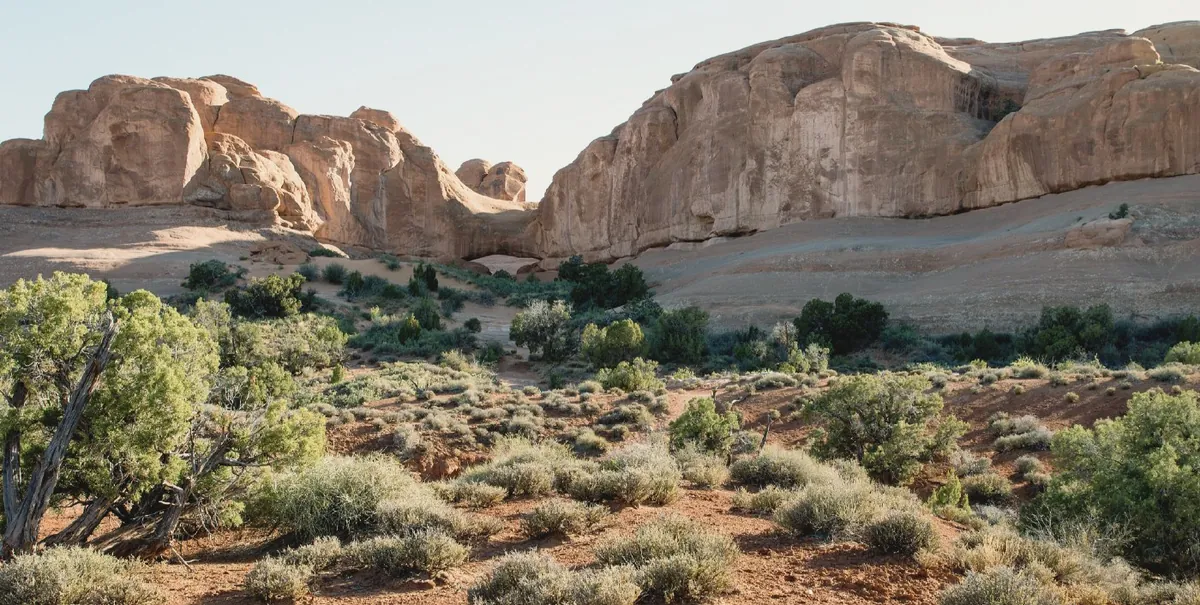
낮은 대비, 열린 섀도, 부드러운 하이라이트. 스타일에는 내추럴, 뉴트럴, 자동도 있습니다.
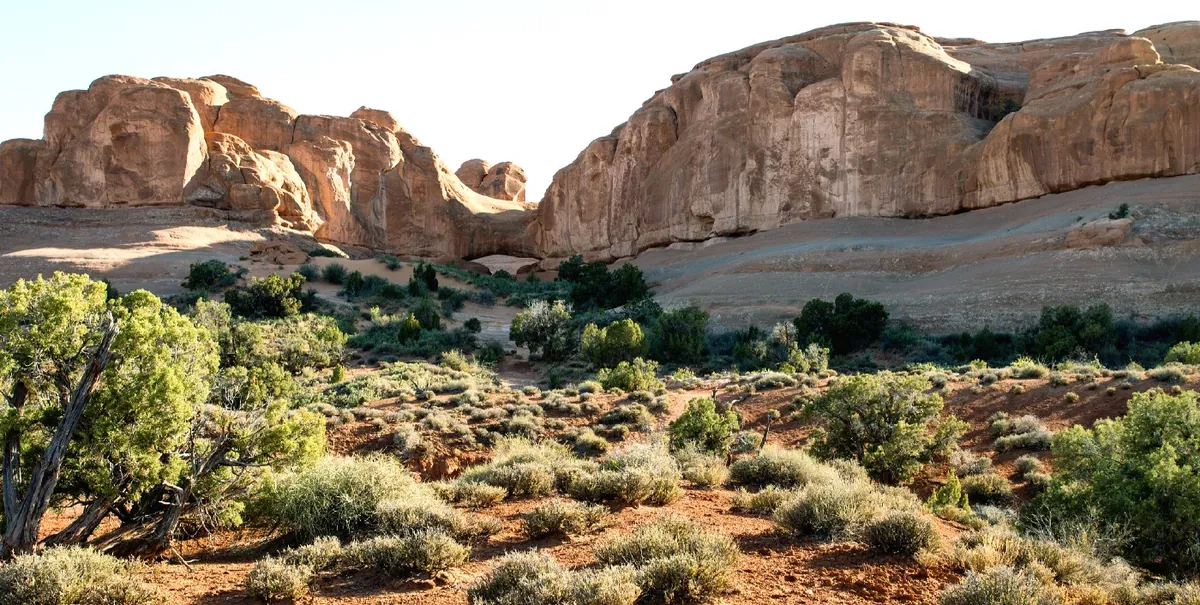
깊은 검정, 힘, 날카로움.
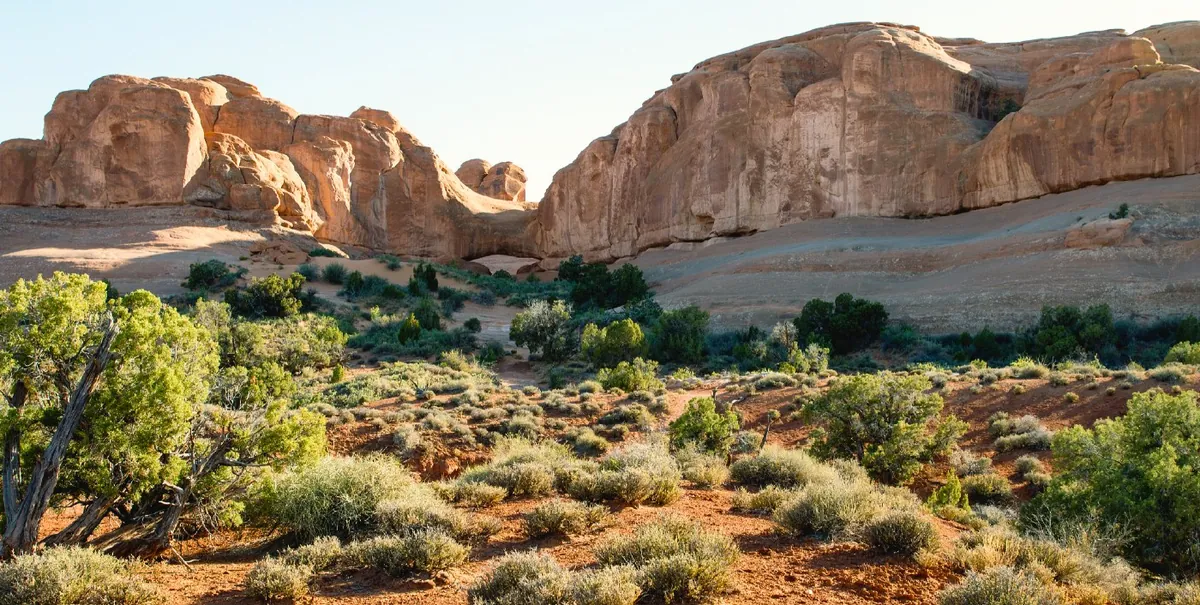
컬러 필름을 위한 더 풍부한 색.
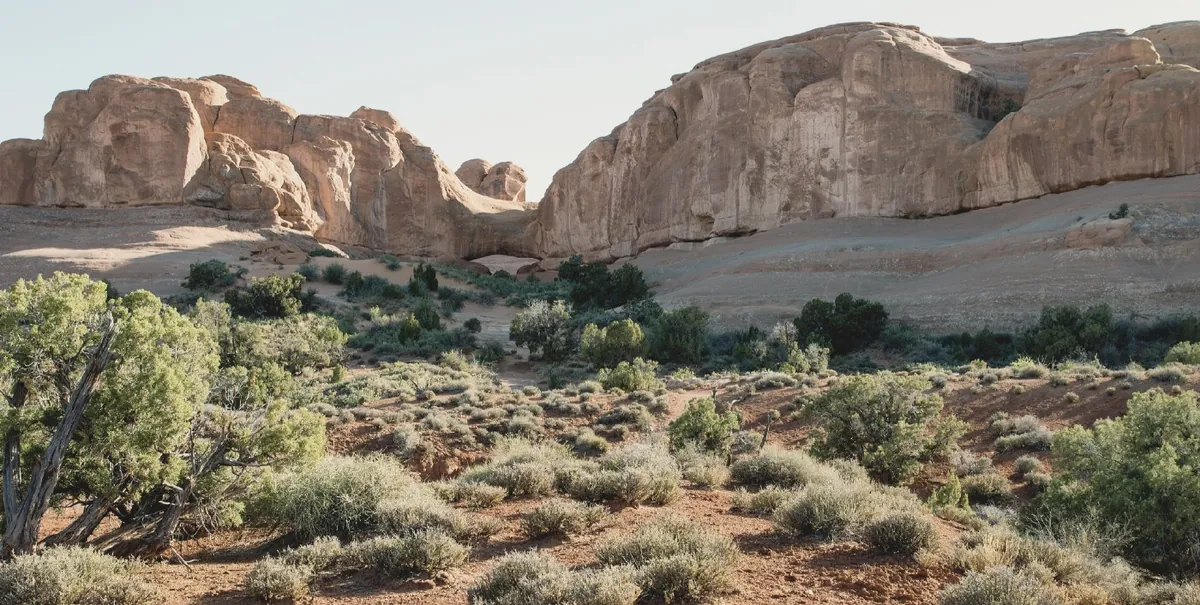
끌어올린 검정과 차분한 색. 오래된 인화처럼.
색을 회색으로 바꾸는 15가지 방법(필름 감도 특성, 필터, 룩)과 암실 인화 같은 조색.
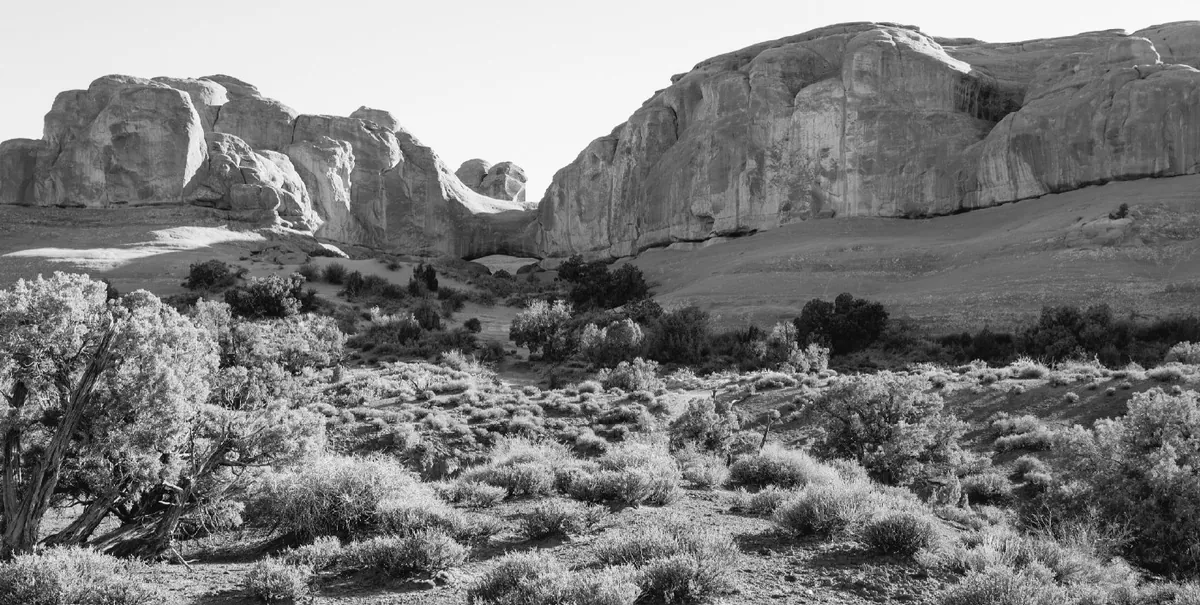
각 색을 휘도에 맞는 밝기로: 있는 그대로의 변환.
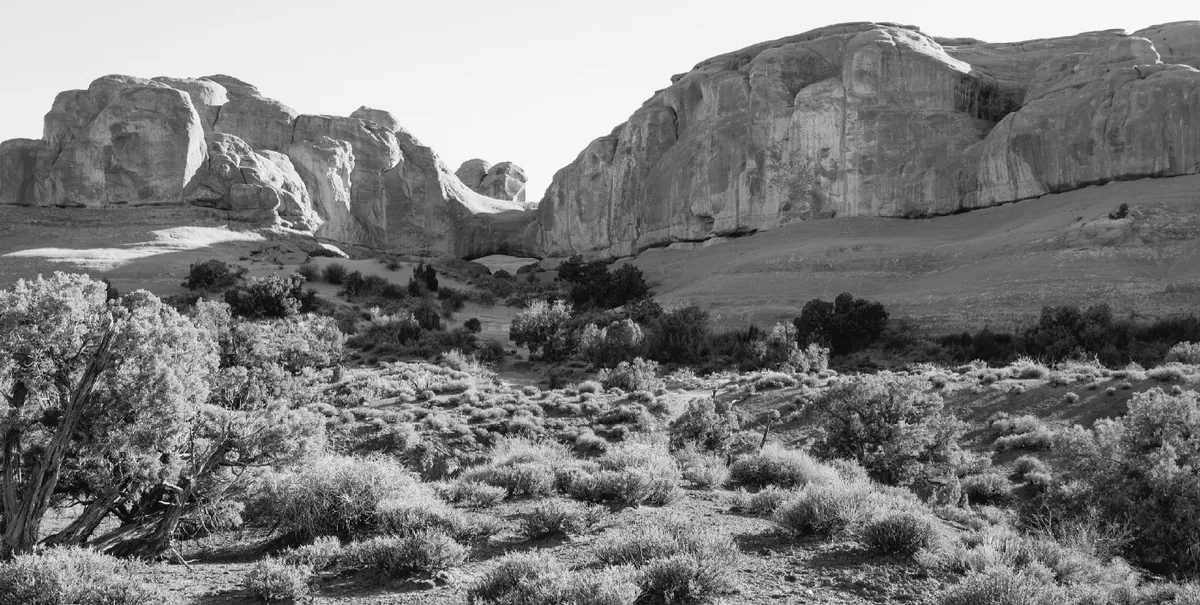
팬크로매틱 필름의 감도 특성: 하늘은 조금 밝게, 빨강은 눈에 보이는 것보다 조금 밝게.
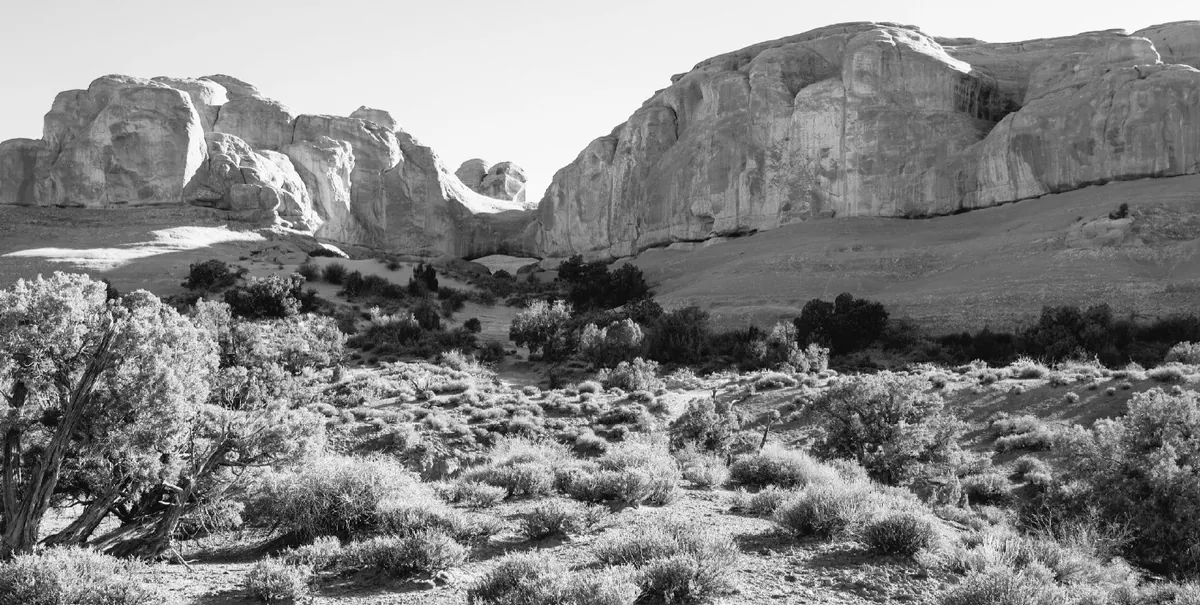
극적인 효과: 파란 하늘은 어두워지고 붉은 바위와 구름은 밝아집니다.
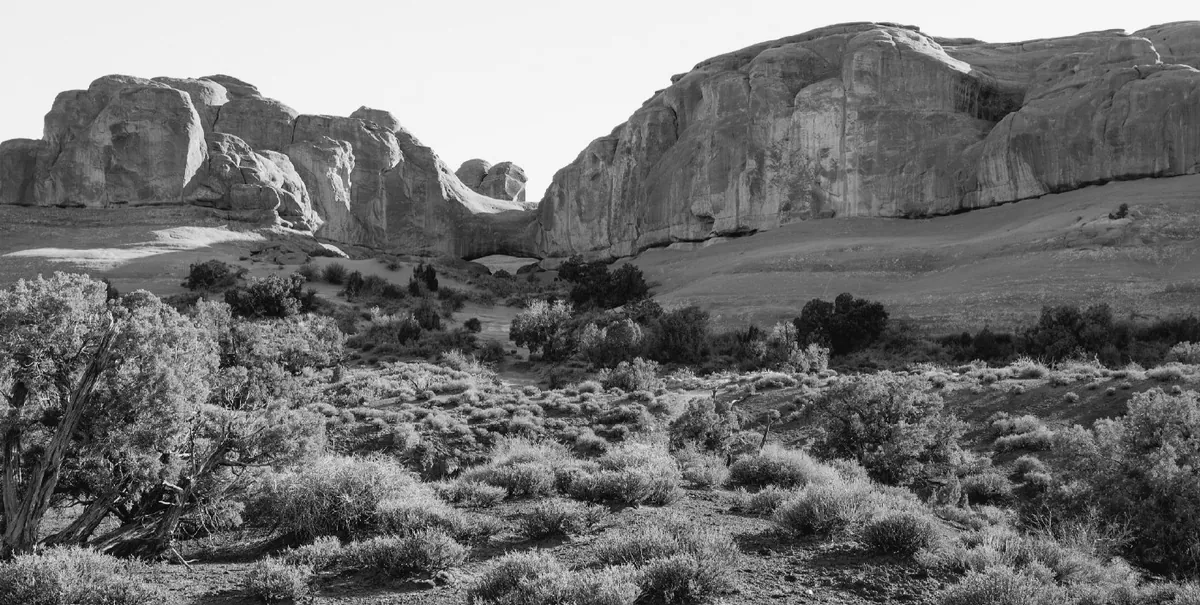
빨강에 반응하지 않는 필름: 빨강은 어둡게, 하늘은 하얗게. 오래된 건판의 분위기.
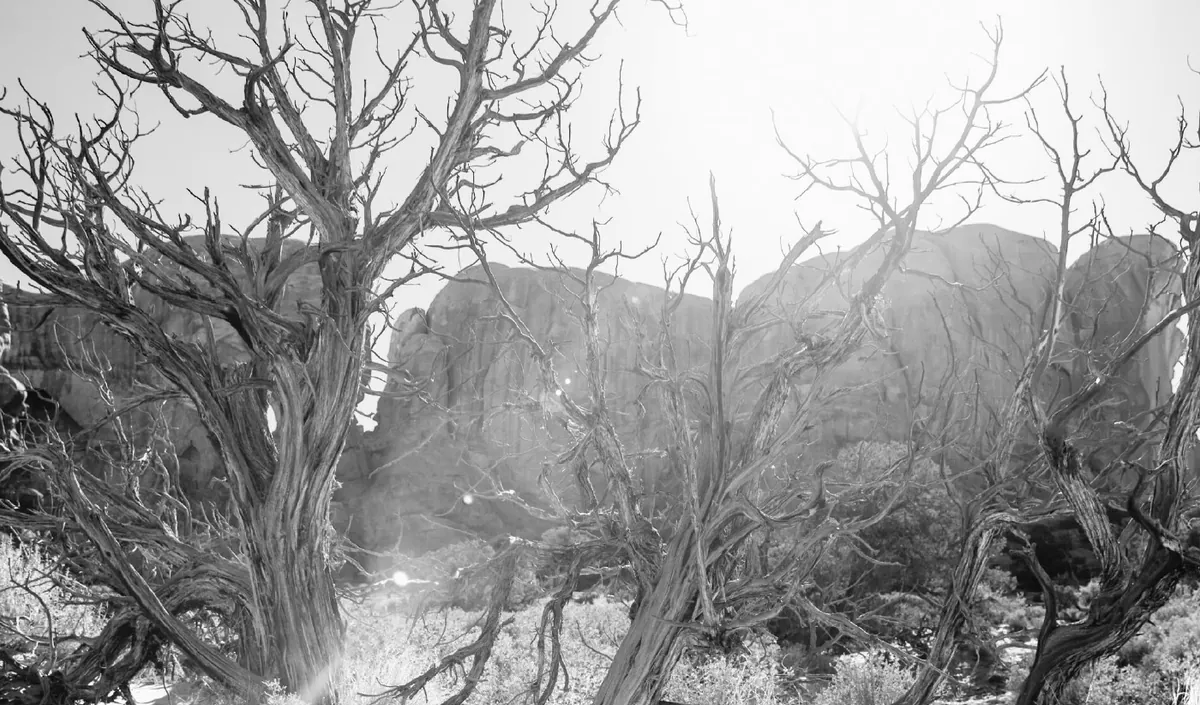
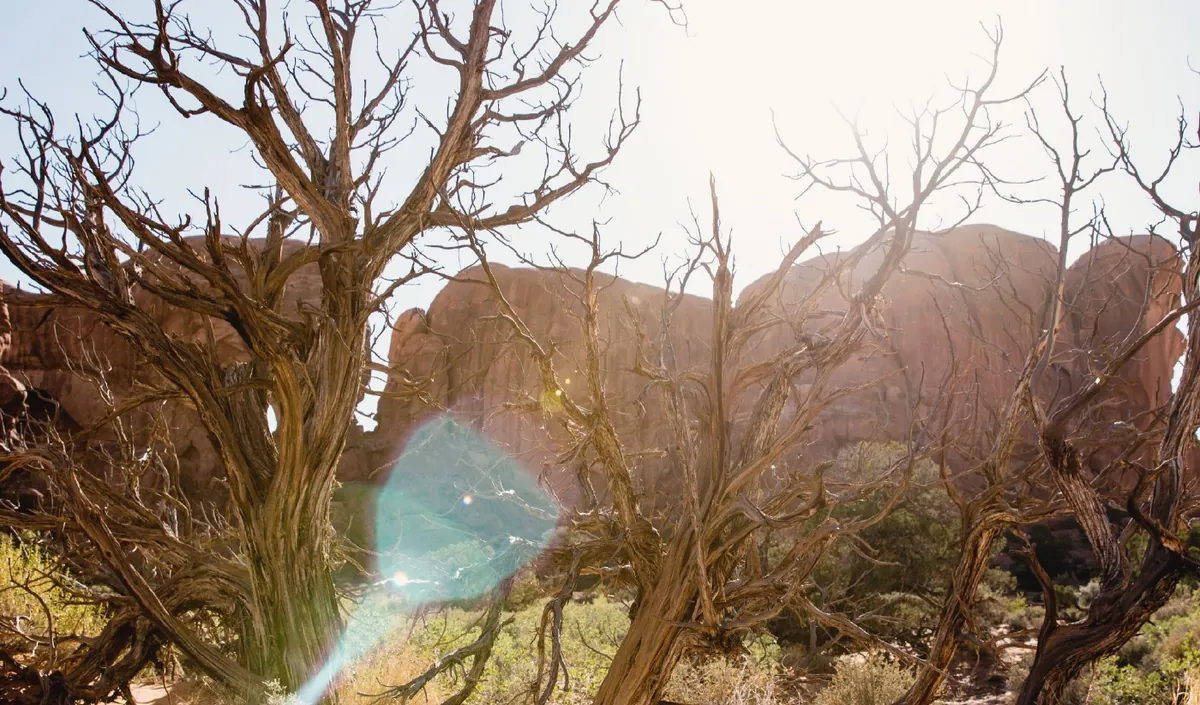
R72 적외선 필름처럼 잎은 하얗게, 하늘은 검게.
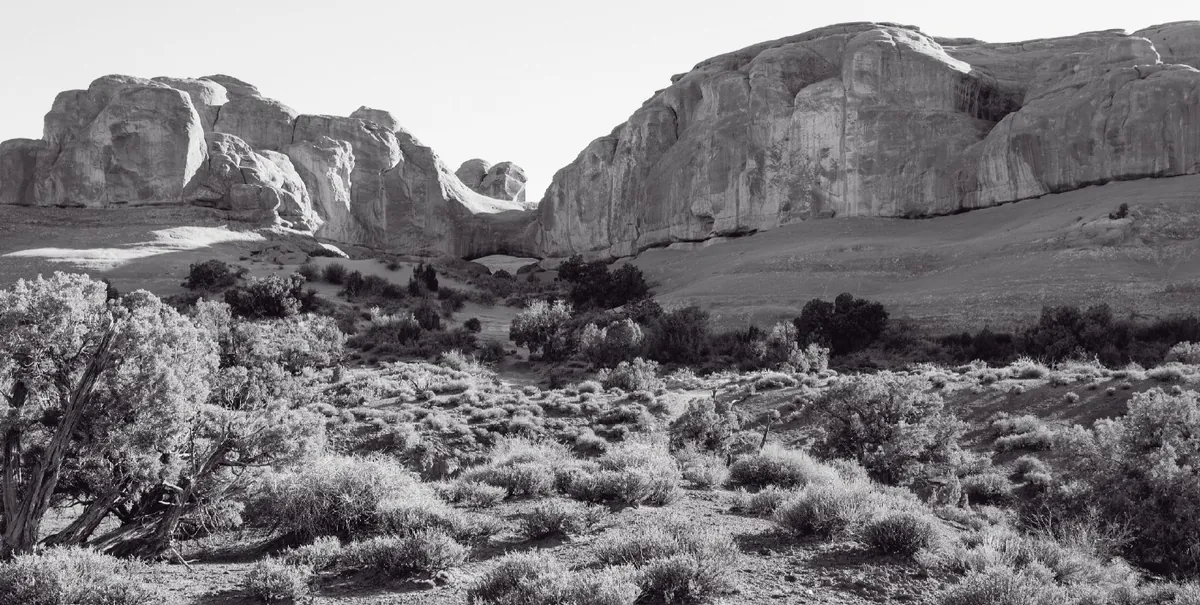
차가운 보랏빛 갈색의 검정을 조금 더 깊게. 하이라이트는 그대로.
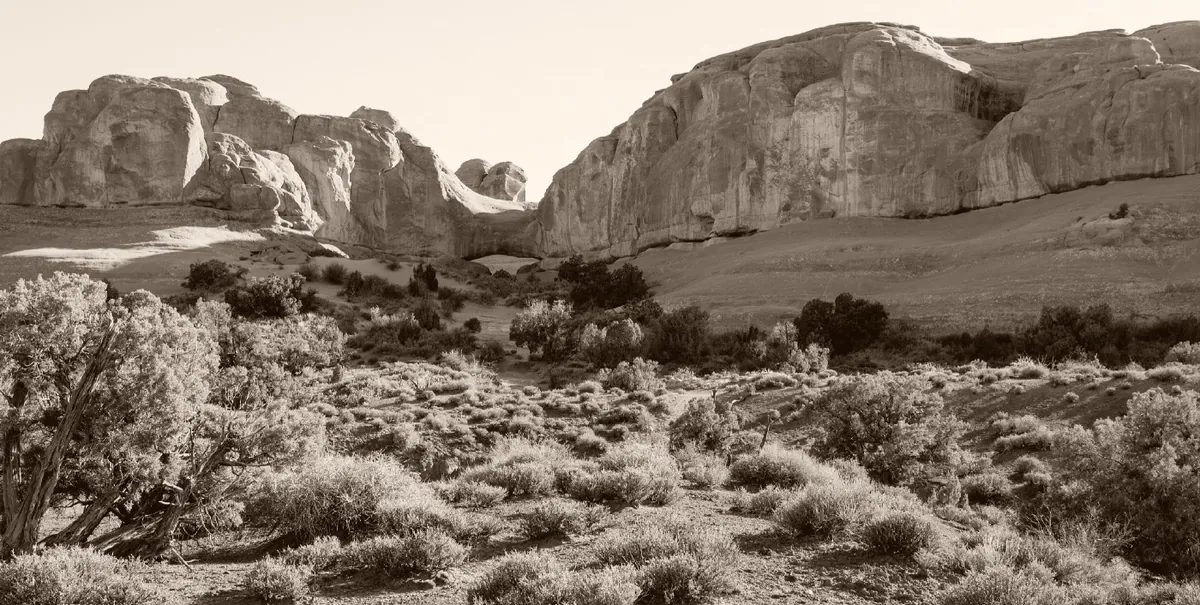
전체적으로 따뜻한 갈색, 중간톤에서 가장 강합니다.
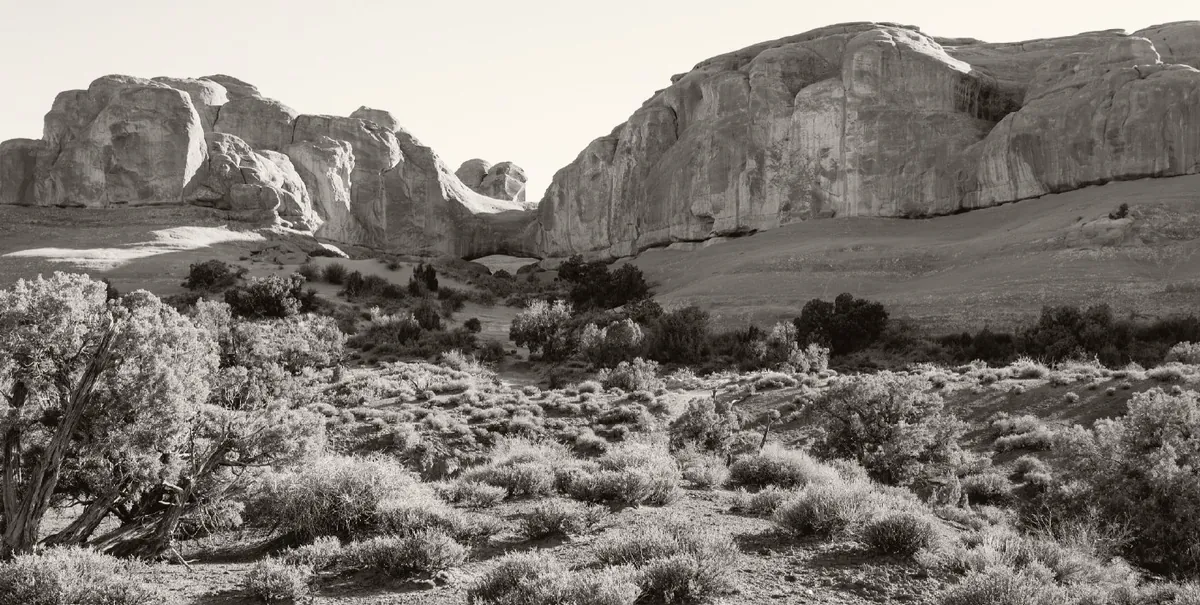
따뜻한 중성 검정, 크림빛 종이, 길고 부드러운 하이라이트.
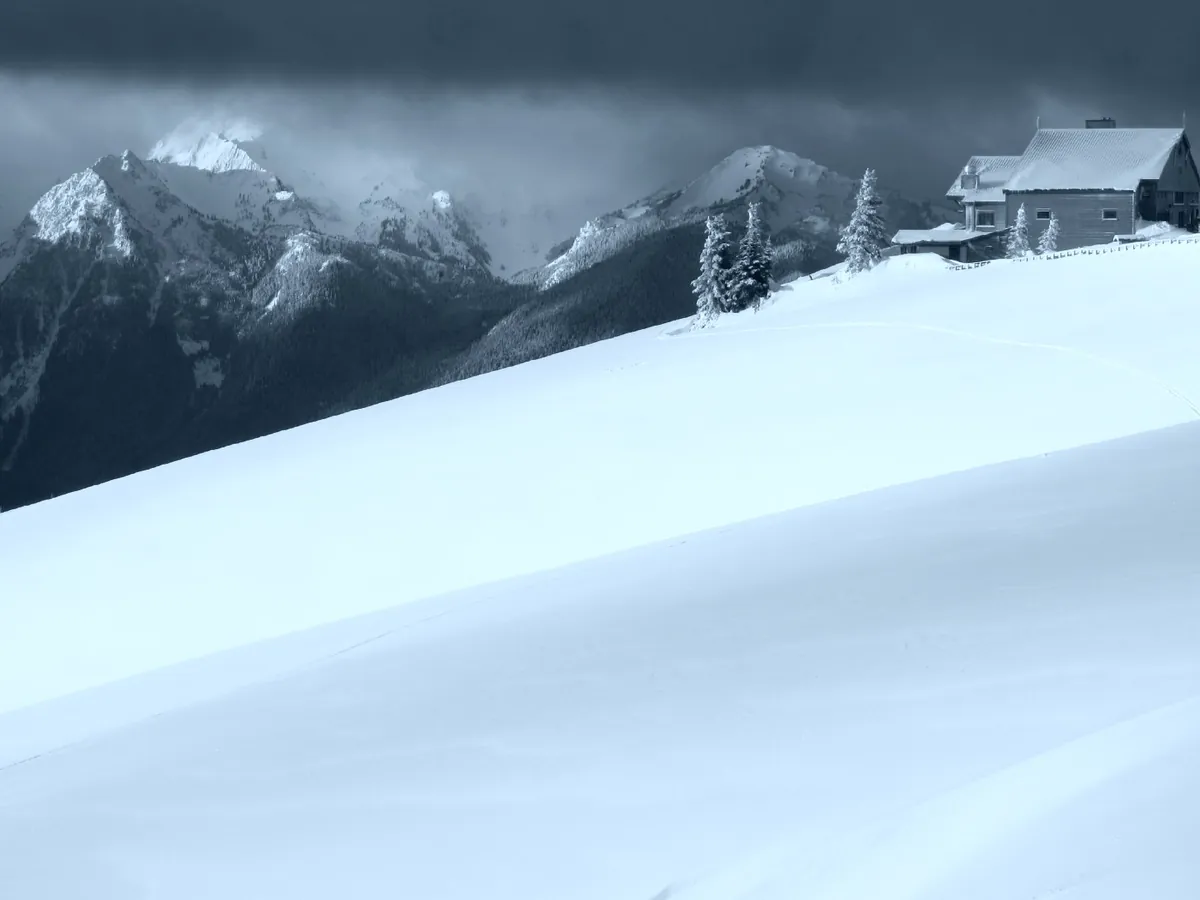
흰 종이 위의 프러시안 블루.
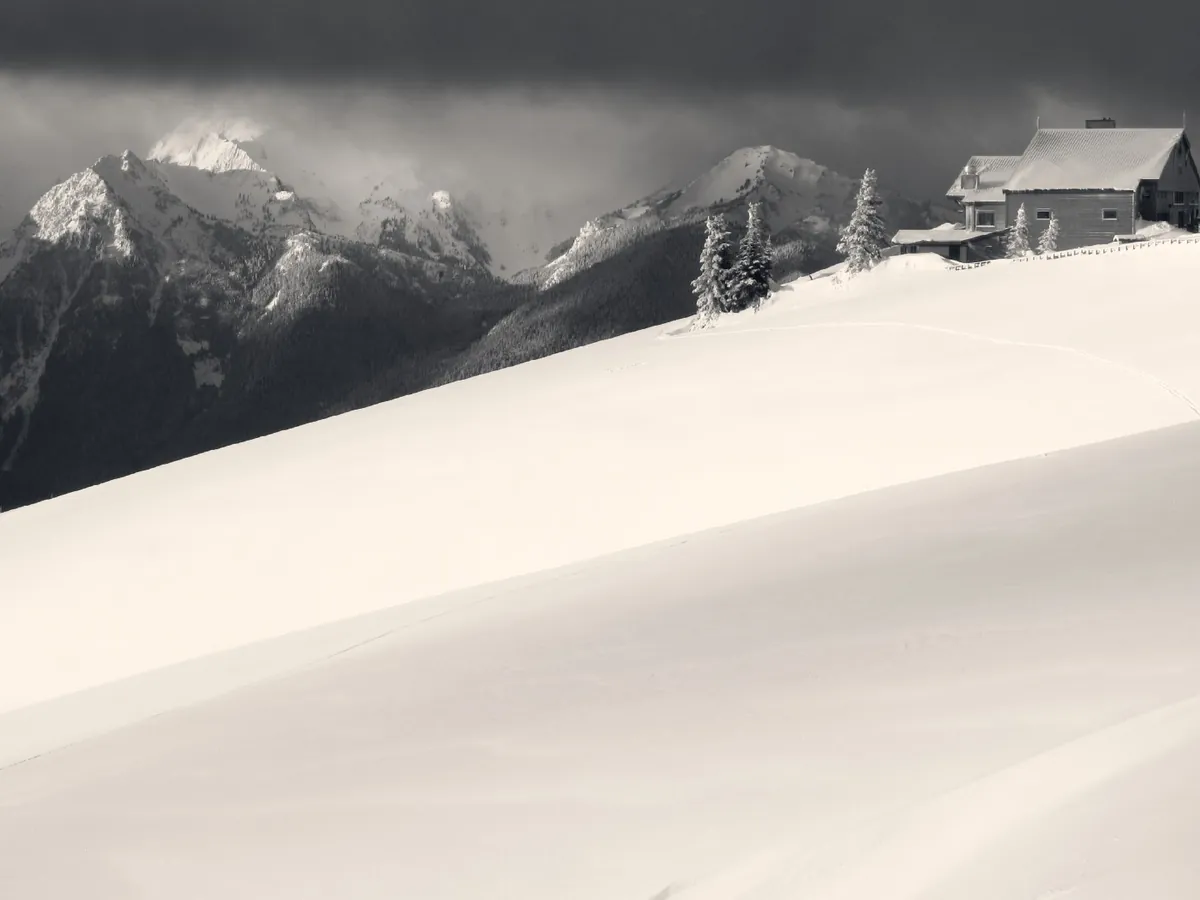
셀레늄에 이어 세피아처럼, 차가운 섀도와 따뜻한 하이라이트.
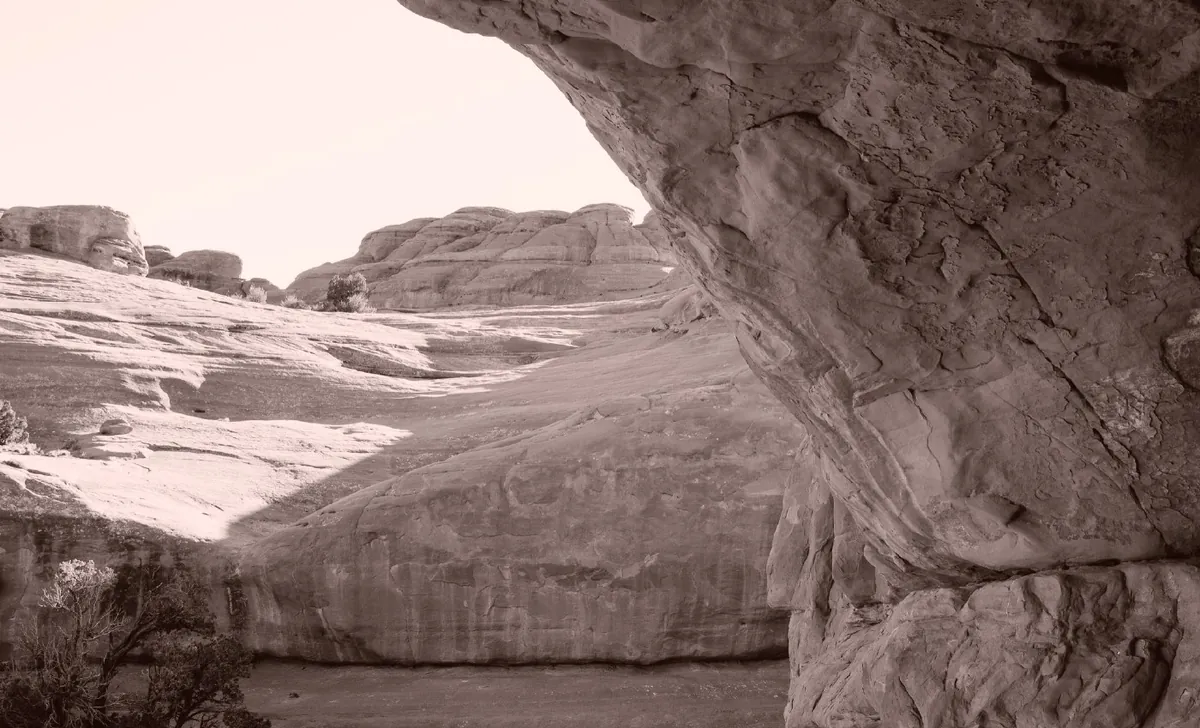
리스 현상액 특유의 복숭아빛 분홍 하이라이트와 따뜻한 갈색 섀도.
용도별 선반에 놓인 약 80종의 내장 룩: 필름, 카메라 룩, 암실 인화. 적용하기 전에 내 컷에서 미리 볼 수 있고 원하는 강도로 적용할 수 있습니다.
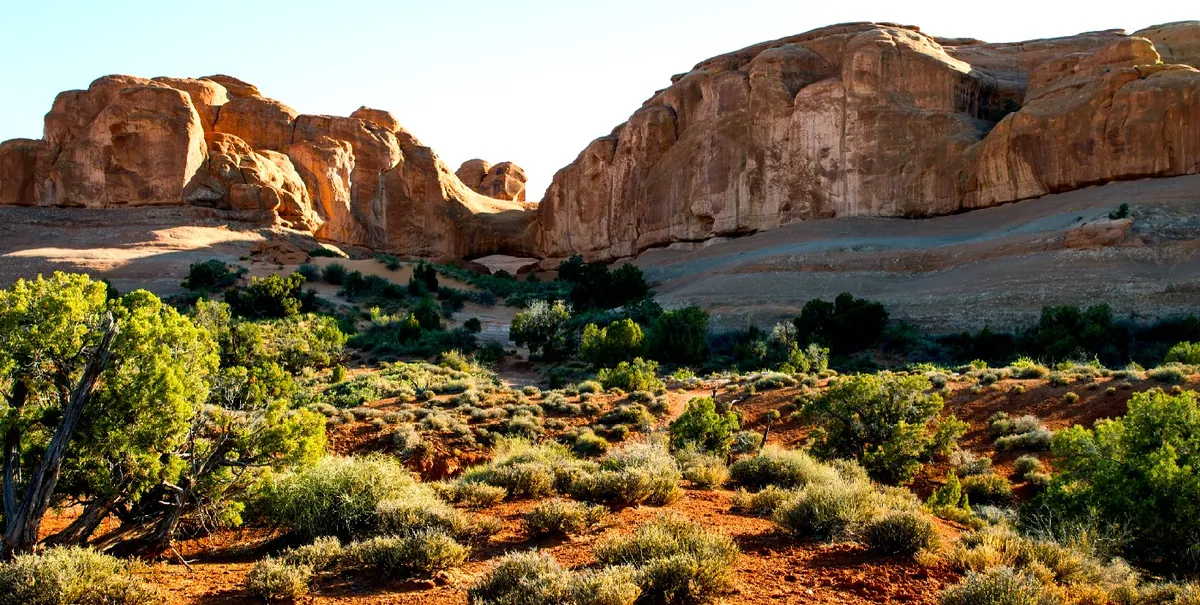
채도 높은 하늘과 잎, 선명하게.
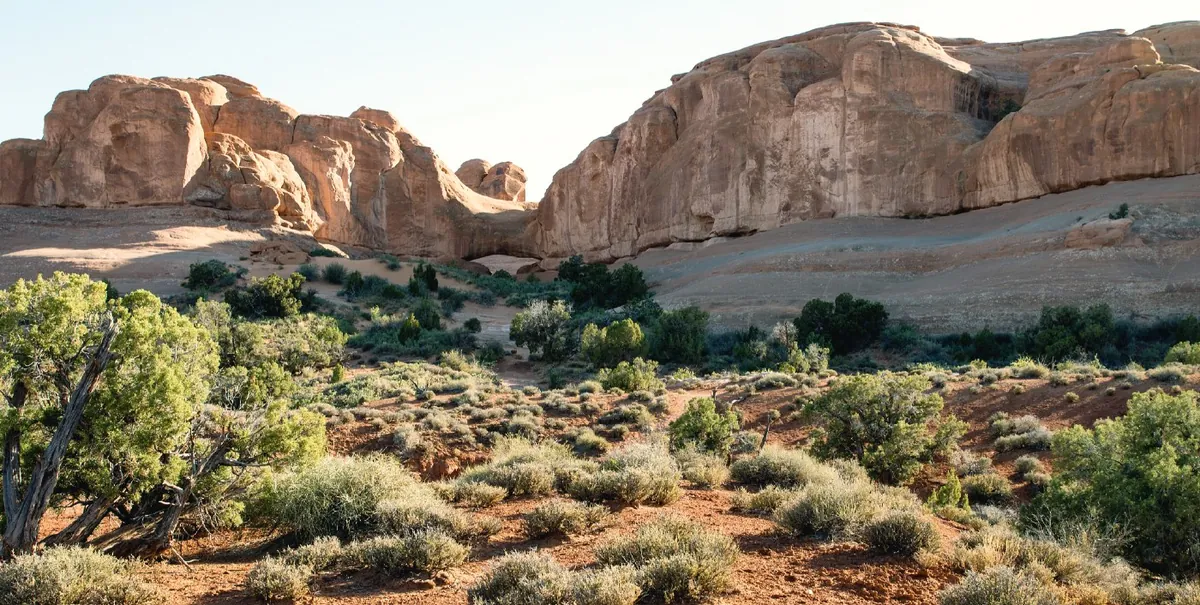
영화적인 색 분리: 청록색 섀도, 주황색 하이라이트.
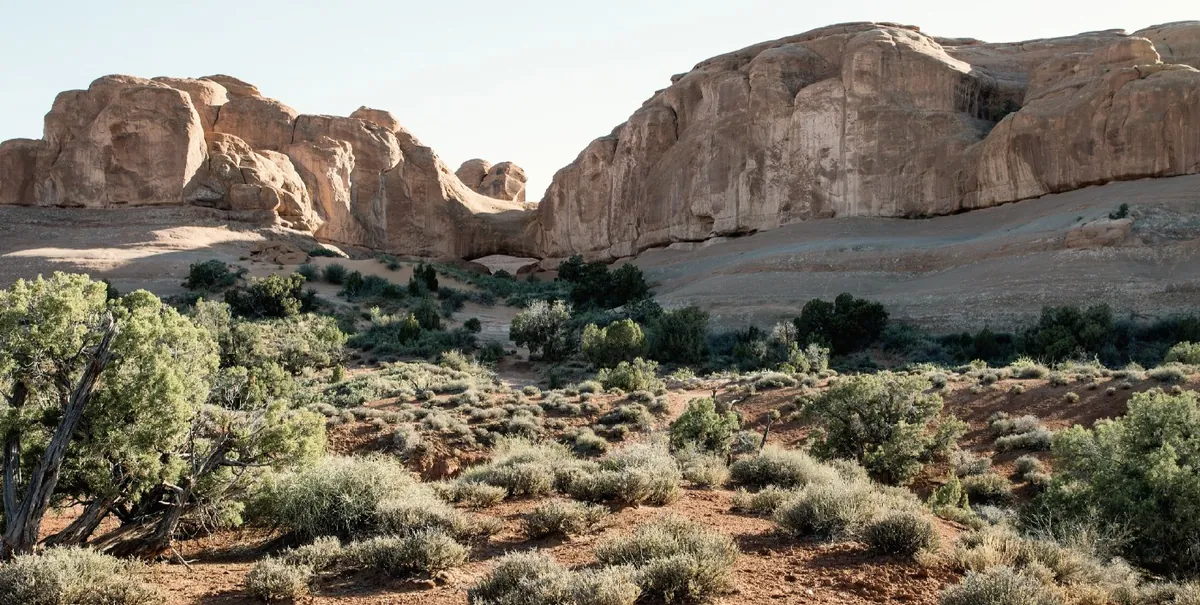
Fujifilm의 다큐멘터리 스타일: 차분한 색, 단단한 섀도.
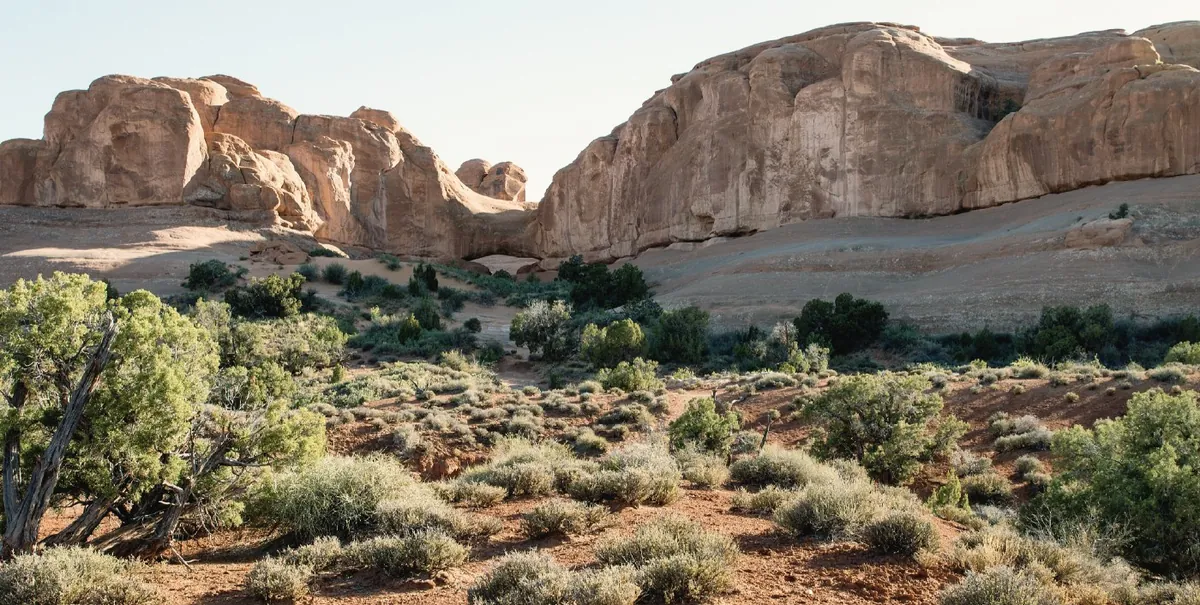
시네마틱하고 조용한 색, 청록색 섀도와 따뜻한 빛.
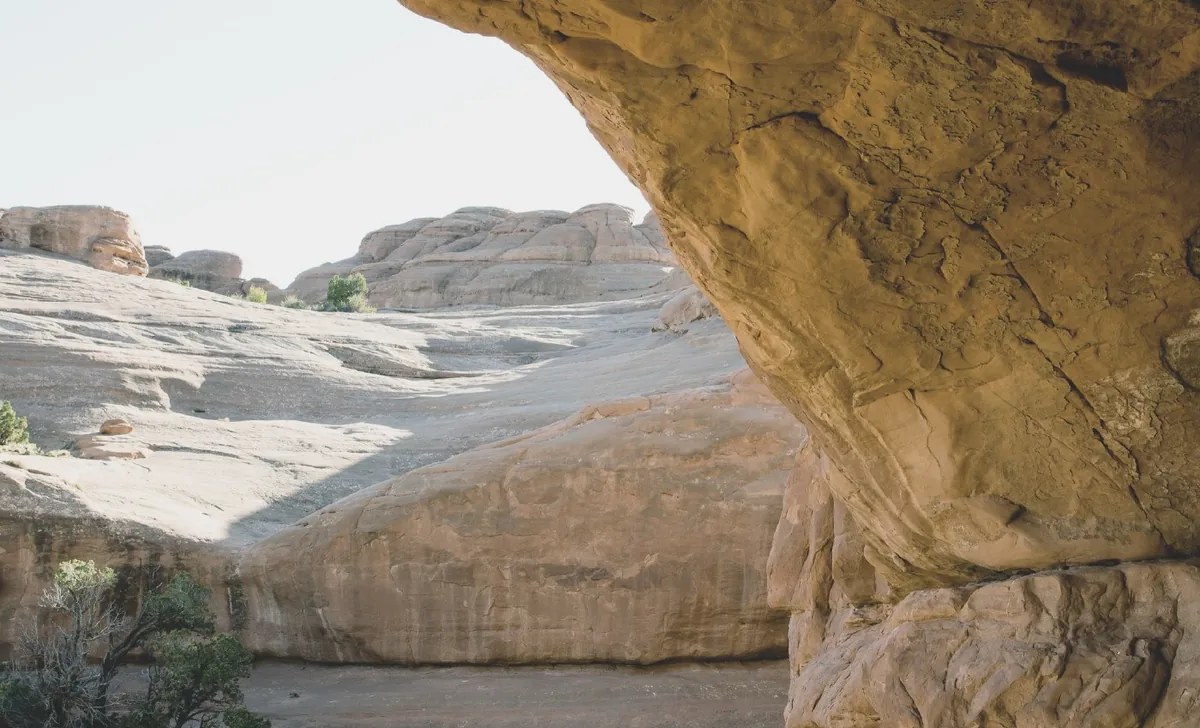
끌어올린 검정, 차분한 색, 부드러운 하이라이트.
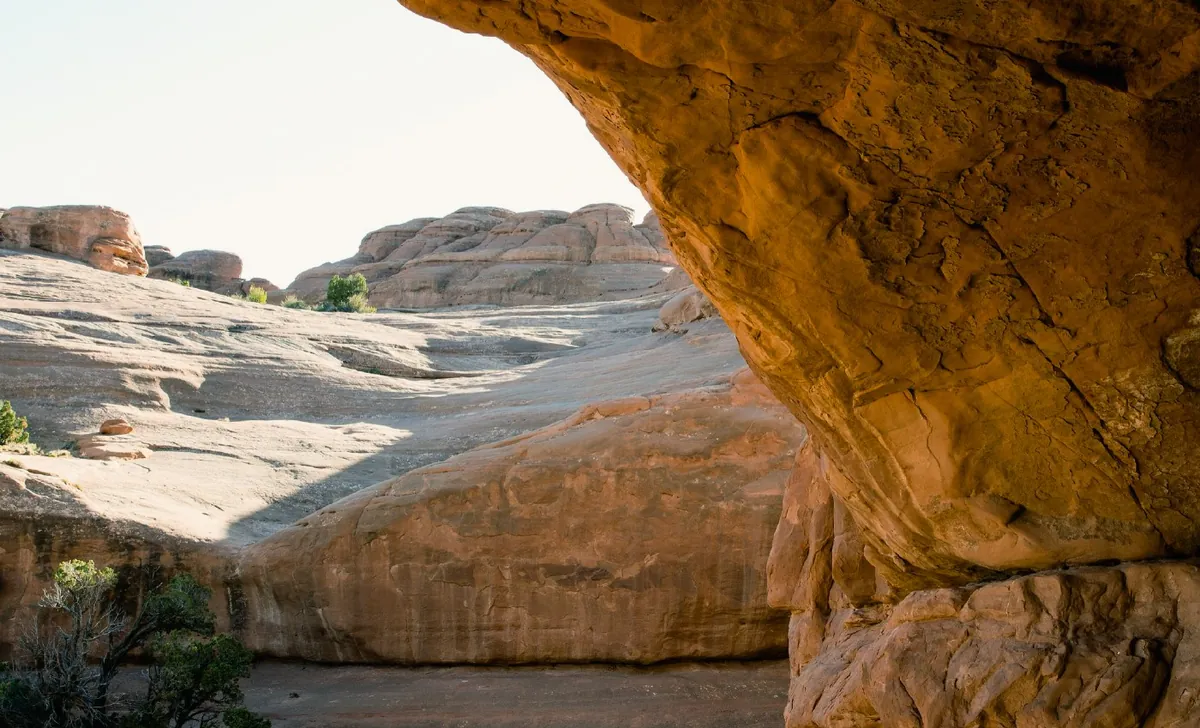
Ricoh GR의 밝고 대비가 강한 슬라이드 필름 스타일.
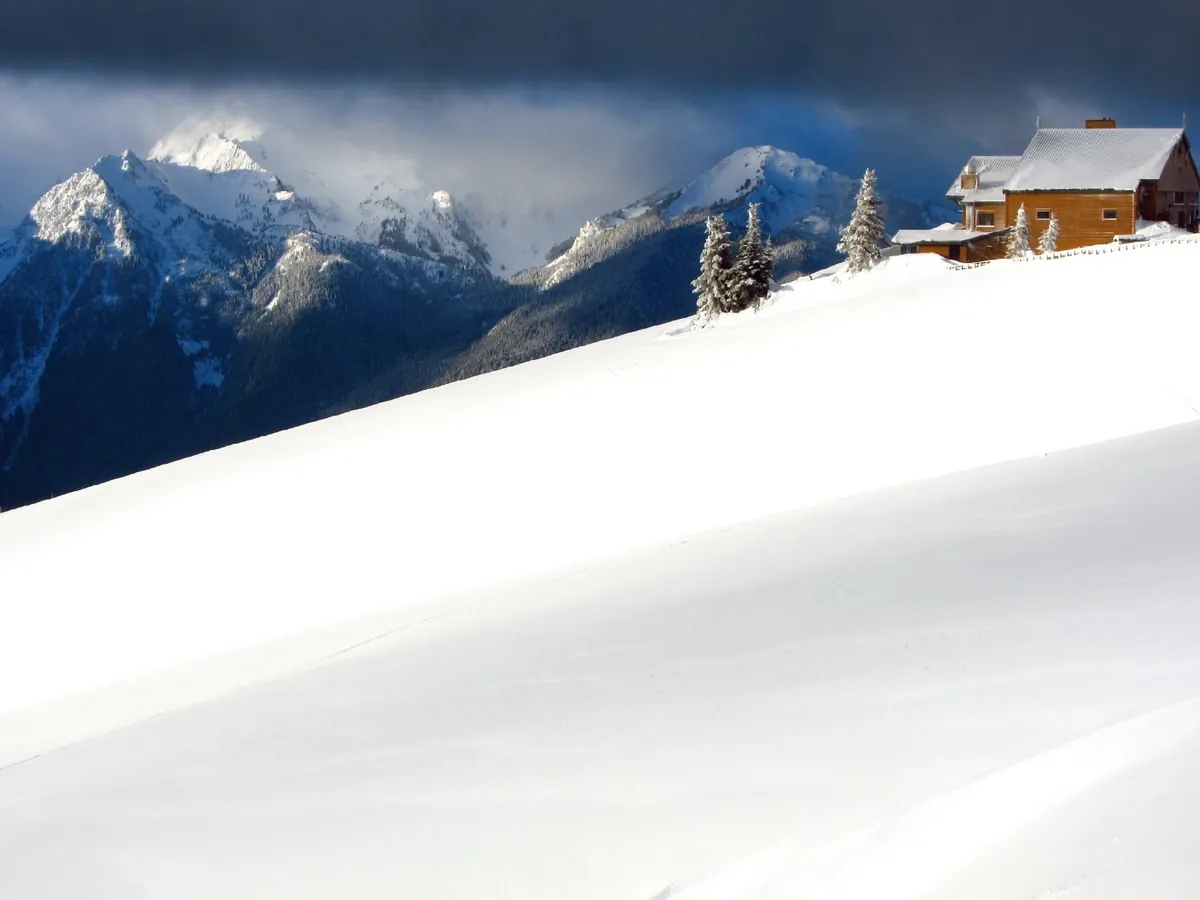
네온의 밤: 청록색 섀도, 따뜻한 조명.
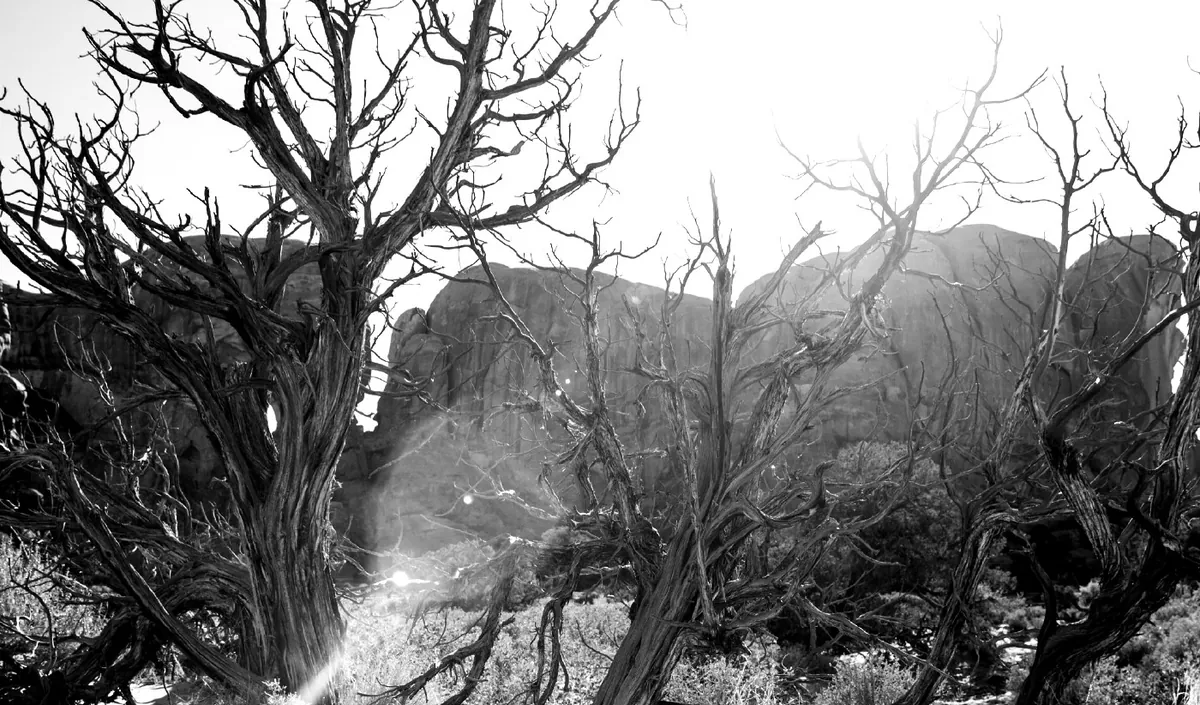
깊은 검정, 날카로움, 입상감.
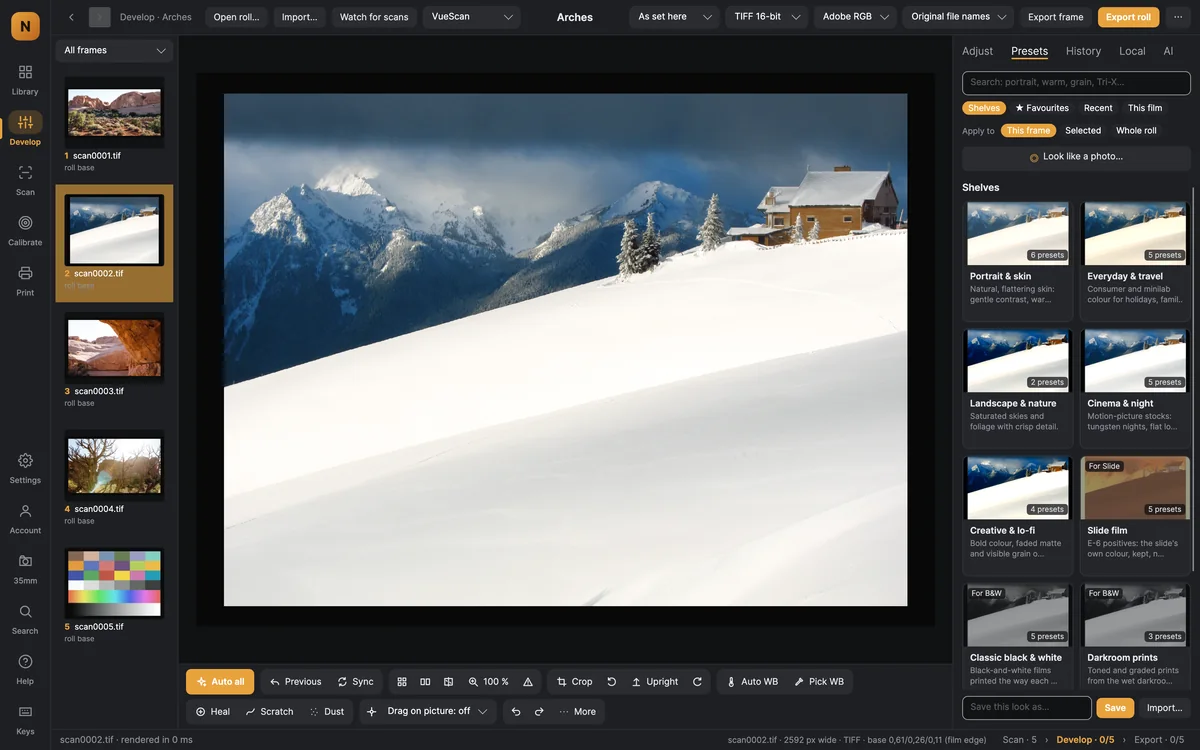
선반, 즐겨찾기, 최근 룩, 이 필름을 위해 만든 룩. 검색하고, 컷, 선택 영역, 롤 전체에 적용하고, 나만의 룩을 저장할 수 있습니다. 35mm에 공유된 룩도 여기에 나타납니다.
반듯하고 깔끔하게, 구도에 맞게. 가능한 곳은 자동으로, 원하는 곳은 직접.
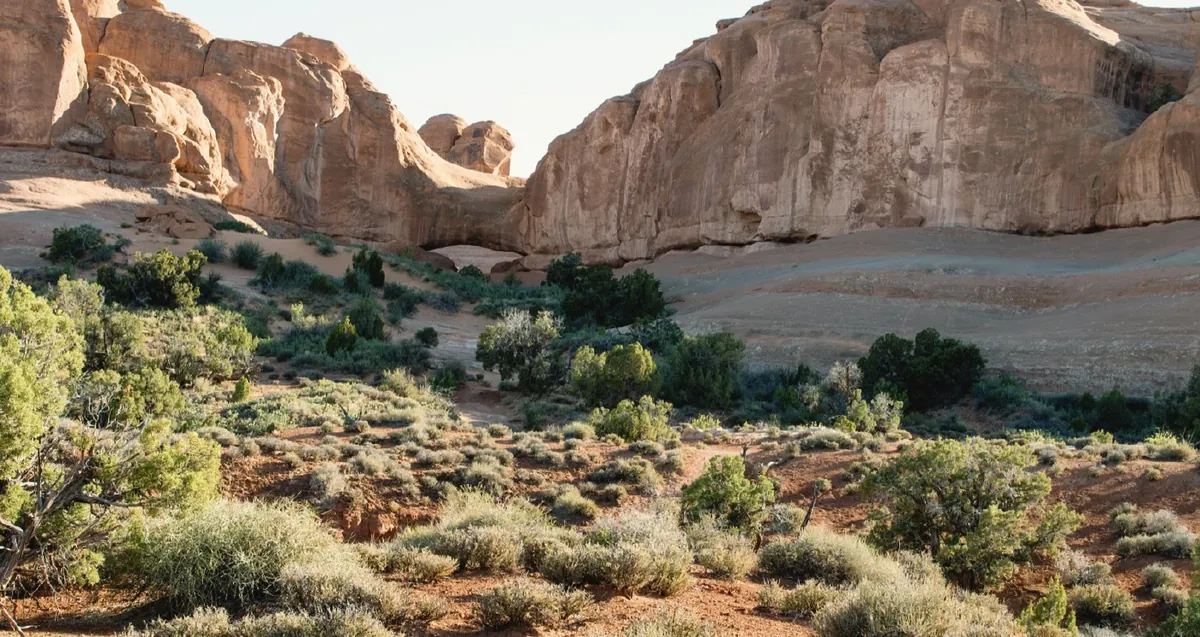
드래그로 회전, 수평선 그리기, 삼분할에서 황금 나선까지의 가이드, 인쇄 크기와 비율, 피사체 중심의 추천 자르기.
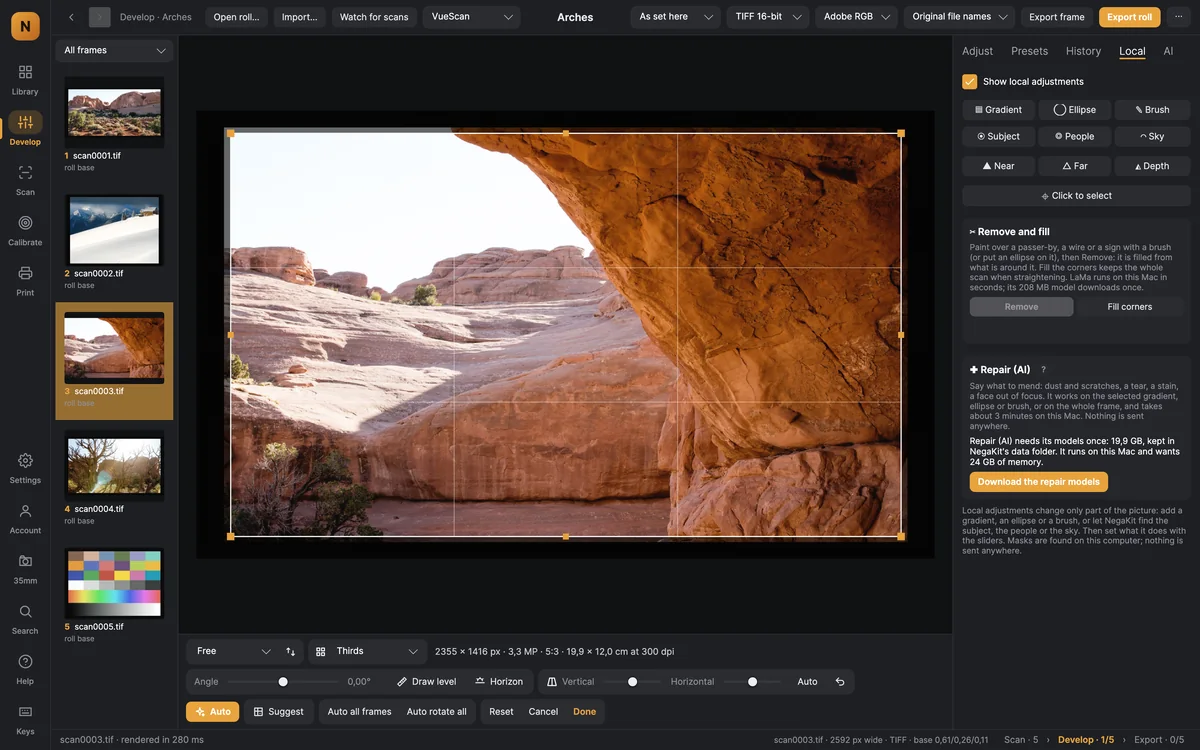
홀더와 필름 가장자리 너머의 이미지 가장자리를 찾아 수평을 맞춥니다. 한 컷에도 롤 전체에도 적용됩니다.
먼지는 자동으로 제거하고(스캔에 적외선 채널이 있으면 그것을 이용), 스크래치는 대략적인 획을 따라 추적해 보정하며, 머리카락과 티끌을 복원합니다. 무엇을 제거했는지는 검토 화면에서 확인할 수 있습니다.
각자 슬라이더를 가진 브러시, 그라디언트, 타원. 피사체, 사람, 하늘, 가까운 곳, 먼 곳의 마스크를 자동으로 찾고 클릭으로 무엇이든 선택합니다.
한 컷의 여러 버전을 보관하거나, 블렌드 모드, 위치, 강도를 지정해 컷을 겹쳐 다중 노출을 만들 수 있습니다.
모든 모델은 여러분의 Mac에서 실행됩니다. 설정에서 각 모델의 크기와 라이선스, 내 Mac에 맞는지 확인할 수 있습니다.
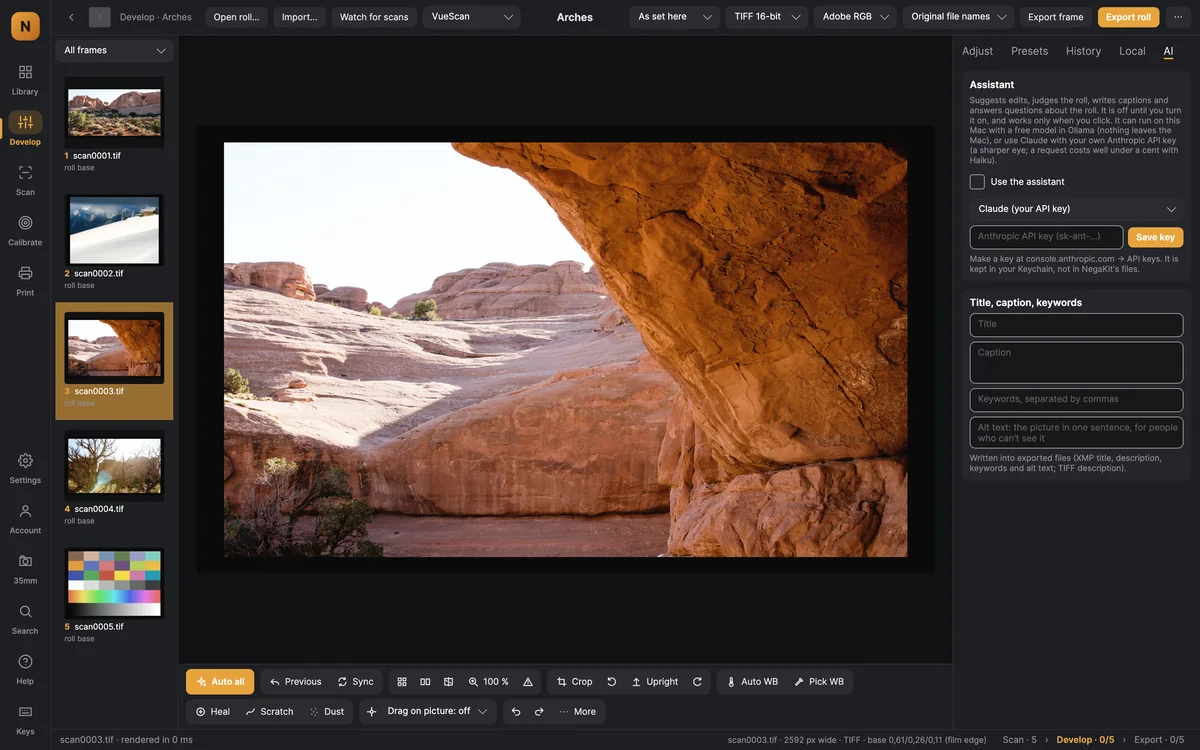
적용할 수 있는 보정을 제안하고, 롤을 평가하며(별점, 눈 감김, 흔들림, 거의 중복된 컷), 제목, 캡션, 키워드, 대체 텍스트를 Mac의 모델 또는 내 Claude 키로 작성합니다.
흑백 컷에 색을 입히고 바랜 색을 되살립니다. 자연스럽게 유지하며 얼룩지지 않습니다.
지우고 싶은 곳을 칠하면 제거되고 주변으로 채워집니다. 수평을 맞춘 컷의 모서리도 같은 방식으로 채웁니다.
작은 컷을 인쇄용으로 2배 또는 4배 확대하면서 필름 고유의 입상감을 유지합니다.
찢김, 얼룩, 초점 흐림을 이미지 모델로 복원합니다. 일부 영역도 컷 전체도 가능합니다.
Apple Vision이 각 컷에 점수를 매기고 비슷한 컷을 찾아 롤의 베스트가 먼저 보입니다.
롤은 컷의 모음 이상입니다. 필름, 감도, 현상액, 그리고 결과물까지.
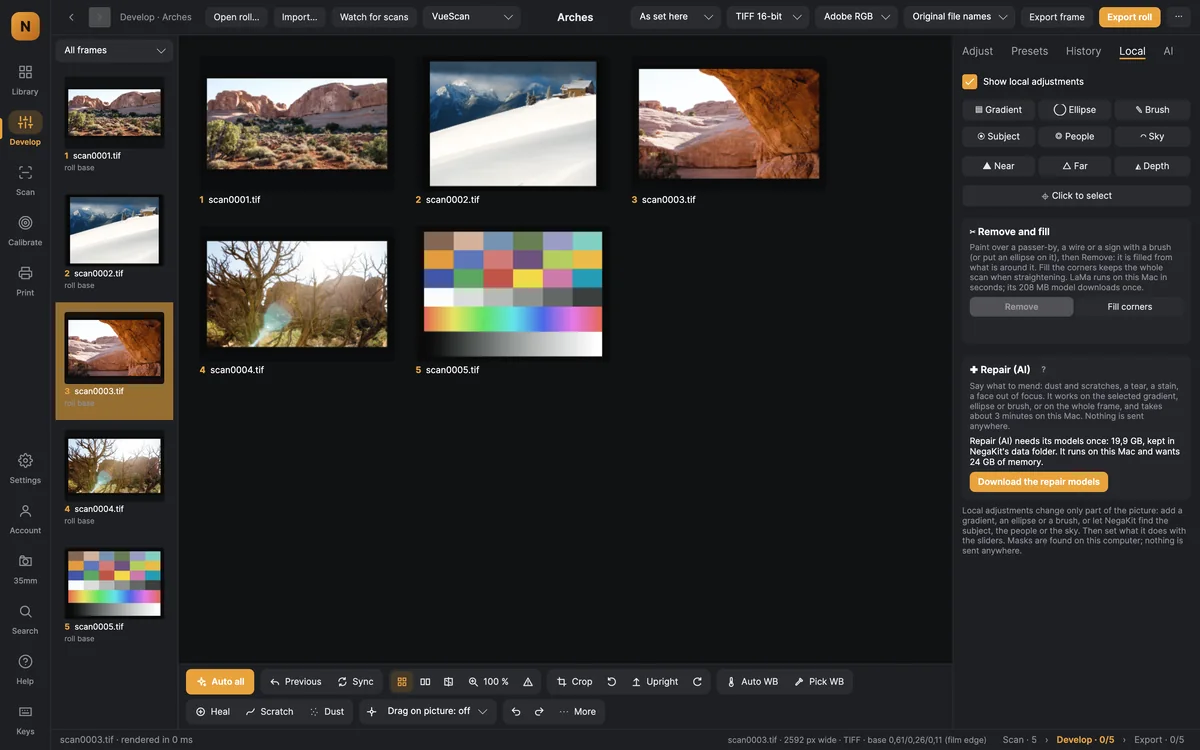
롤을 그리드로 표시: 설정 동기화, 한 컷의 설정 그룹을 다른 컷에 복사, 평가와 선택.
필름, 감도, 카메라, 렌즈, 현상액과 함께 35mm.org의 필름 현상 시간, 데이터시트, 설정 감도, 상반칙 불궤 데이터.
카드의 현상액 시간으로 약액을 순서대로 보여 주며, 온도와 재사용 약품에 대한 보정, 소리와 음성으로 하는 교반 신호가 있습니다.
경과 연수, 보관 상태, 촬영한 감도에 따라 모든 컷에 초기 보정이 적용됩니다.
컷마다 여러 파일을 만드는 내보내기 레시피, 소프트 프루핑이 있는 인쇄 레이아웃, 콘택트 시트.
모든 롤 카드에는 35mm.org의 필름 현상 시간, 데이터시트, 상반칙 불궤 데이터가 들어 있습니다.
예시 사진: 미국 국립공원관리청(아치스 국립공원, 올림픽 국립공원), 퍼블릭 도메인.